O Universo não é uma idéia minha.
A minha idéia do Universo é que é uma idéia minha.
A noite não anoitece pelos meus olhos, a minha idéia da noite é que anoitece por meus olhos.
Fora de eu pensar e de haver quaisquer pensamentos
A noite anoitece concretamente.
E o fulgor das estrelas existe como se tivesse peso.
Fernando Pessoa
Here is a list of most of the options you can use for the BASH prompt.
Some of these commands may not work on all versions of Linux.
\a – A bell character
\d – Date (day/month/date)
\D{format} – Use this to call the system to respond with the current time
\e – Escape character
\h – Hostname (short)
\H – Full hostname (domain name)
\j – Number of jobs being managed by the shell
\l – The basename of the shells terminal device
\n – New line
\r – Carriage return
\s – The name of the shell
\t – Time (hour:minute:second)
\@ – Time, 12-hour AM/PM
\A – Time, 24-hour, without seconds
\u – Current username
\v – BASH version
\V – Extra information about the BASH version
\w – Current working directory ($HOME is represented by ~)
\W – The basename of the working directory ($HOME is represented by ~)
\! – Lists this command’s number in the history
\# – This command’s command number
\$ – Specifies whether the user is root (#) or otherwise ($)
\\– Backslash
\[ – Start a sequence of non-displayed characters (useful if you want to add a command or instruction set to the prompt)
\] – Close or end a sequence of non-displayed characters
Use the following options to display different formats for date and time:
d – Displays today’s date in [weekday]/[month]/[day]
export PS1="\u@\H>\d "
t – Displays the current time in 24-hour notation
export PS1="\u@\H>\t "
T– Displays the current time in 12-hour notation
export PS1="\u@\H>\T "
A – Displays the current time in 24-hour notation, with just hours and minutes
export PS1="\u@\H>\A "
How to Change BASH Prompt Color
You can change the text color of your BASH prompt. For example, to temporarily change the text of your BASH prompt to green, enter the following:
export PS1="\e[0;32m[\u@\h \W]\$ \e[0m"
Your prompt should have the same text as normal but be colored green.
Here’s a breakdown of the commands:
• \e[ – Begin color changes • 0;32m – Specify the color code • [\u@\h \W]\$ – This is the code for your normal BASH prompt (username@hostname Workingdirectory $) • \e[0m – Exit color-change mode
The first number in the color code specifies the typeface:
• 0 – Normal • 1 – Bold (bright) • 2 – Dim • 4 – Underlined
The second number indicates the color you want:
• 30 – Black • 31 – Red • 32 – Green • 33 – Brown • 34 – Blue • 35 – Purple • 36 – Cyan • 37 – Light gray
Additionally, if you combine the bright option with a color code, you get a lighter version of that color. For example, if you use color code 1;32, you would get light green instead of the normal green. If you use 1;33, you get yellow instead of brown.
How to Reset BASH Changes to Default Settings
There are two ways to reset the changes. For temporary changes (using the export PS1="" command), you can reset the default by logging out.
If you edited the \.bashrc file to make permanent changes, there are two methods to revert to default settings:
Render your changes as comments by editing the file and adding a # before each change you made.
Restore default settings from your backup by entering:
sudo cp ~/.bashrc.bak ~/.bashrc Retirado de : https://phoenixnap.com/kb/change-bash-prompt-linuxEm 24/08/2021
De vez em quando, haverá algo que retarda o sistema. Existem algumas ferramentas que podem ajudar a identificar qual processo é a causa dessa lentidão. Uma dessas ferramentas é o htop. Htop é um aplicativo de monitoramento de processo interativo e em tempo real para Linux que mostrará seu uso por cpu / core, bem como um gráfico de texto significativo de seu uso de memória e swap.
Vamos começar instalando o htop. Para instalar o htop para Ubuntu, execute o seguinte comando em um terminal
sudo apt-get install htop
Para instalar o htop para Arch Linux execute o seguinte comando em um terminal
sudo pacman -S htop
Depois de instalado, basta digitar htop em um terminal para iniciá-lo. Aqui está um exemplo de como o htop se parece em meu sistema.
Uso de CPU em todo o sistema:
Os números no canto superior esquerdo de 1 a 8 representam o número de cpu / núcleos em meu sistema com a barra de progresso próximo a eles representando a carga de cpu / núcleo. Como você deve ter notado, as barras de progresso podem ser compostas de cores diferentes. A lista a seguir explicará o que cada cor significa.
Azul : processos de baixa prioridade (bom> 0)
Verde : processos normais (do usuário)
Vermelho : processos do kernel
Amarelo : hora IRQ
Magenta : tempo de IRQ suave
Cinza : tempo de espera IO
Uso de memória em todo o sistema:
Abaixo das barras de progresso da CPU, você verá a memória e as barras de progresso da troca. Como as barras de progresso da CPU, a memória e as barras de progresso de troca podem ser compostas de cores diferentes. Aqui está uma lista do que as cores significam em relação à memória e às barras de progresso da troca.
Verde : páginas de memória usadas
Azul : páginas de buffer
Amarelo : páginas de cache
Carga média:
A carga do sistema é uma medida da quantidade de trabalho computacional que um sistema de computador executa. A média de carga representa a carga média do sistema durante um período de tempo. 1.0 em uma CPU de núcleo único representa 100% de utilização. Observe que as cargas podem exceder 1,0, isso significa apenas que os processos têm que esperar mais pela CPU. 4.0 em um quad core representa 100% de utilização. Qualquer coisa abaixo de uma média de carga de 4,0 para um quad-core está ok, já que a carga é distribuída pelos 4 núcleos.
O primeiro número é uma média de carga de 1 minuto, o segundo é uma média de carga de 5 minutos e o terceiro é uma média de carga de 15 minutos.
Informações sobre processos:
O Htop lista todos os processos em execução em um sistema com informações sobre quanta cpu e memória cada processo está usando, bem como o comando usado para iniciar o processo.
Aqui está uma lista que explica o que cada coluna significa.
PID : Número de identificação do processo de um processo.
USUÁRIO : O dono do processo.
PR : Prioridade do processo. Quanto menor o número, maior a prioridade.
NI : O bom valor do processo, que afeta sua prioridade.
VIRT : quanta memória virtual o processo está usando.
RES : quanta RAM física o processo está usando, medida em kilobytes.
SHR : quanta memória compartilhada o processo está usando.
S : O status atual do processo (zumbido, adormecido, em execução, adormecido ininterruptamente ou rastreado).
% CPU : a porcentagem de tempo do processador usado pelo processo.
% MEM : A porcentagem de RAM física usada pelo processo.
TIME + : Quanto tempo de processador o processo usou.
COMANDO : O nome do comando que iniciou o processo.
A diferença entre VIRT, RES e SHR:
VIRT significa o tamanho virtual de um processo, que é a soma da memória que está realmente usando, a memória que mapeou em si mesma (por exemplo, a RAM da placa de vídeo para o servidor X), os arquivos no disco que foram mapeados nele ( mais notavelmente bibliotecas compartilhadas) e memória compartilhada com outros processos. VIRT representa quanta memória o programa é capaz de acessar no momento presente.
RES significa o tamanho residente, que é uma representação precisa de quanta memória física real um processo está consumindo. (Isso também corresponde diretamente à coluna % MEM )
SHR indica quanto do tamanho VIRT é memória ou bibliotecas compartilháveis. No caso de bibliotecas, isso não significa necessariamente que toda a biblioteca seja residente. Por exemplo, se um programa usa apenas algumas funções em uma biblioteca, toda a biblioteca é mapeada e será contada em VIRT e SHR , mas apenas as partes do arquivo de biblioteca contendo as funções em uso serão realmente carregadas e contadas sob RES .
Use o htop como um profissional:
O Htop possui alguns recursos embutidos muito úteis para facilitar a vida de alguém ao trabalhar com processos do sistema, aqui está uma lista de recursos que considero muito úteis.
Role a lista de processos horizontal e verticalmente usando as teclas de seta
Mate um processo pressionando a tecla F9 '
Renice um processo pressionando a tecla 'F7' ou 'F8'
Liste os arquivos abertos usados por um processo pressionando a tecla 'l'
Exibir apenas os processos de um único usuário pressionando a tecla 'u'
Exibir processos classificados por qualquer coluna htop pressionando a tecla 'F6'
Exiba os processos em uma visualização em árvore pressionando a tecla 'F5'
Outra opção útil no htop é o menu de configuração que pode ser acessado pressionando a tecla 'F2'. Aqui você pode alterar o comportamento da barra do medidor, personalizar algumas das opções de exibição do htop, escolher um tema de cor para a saída do htop e escolher quais colunas precisam ser exibidas para os processos no htop.
Conclusão
Htop é uma ferramenta fantástica que às vezes passa despercebida. Quando suspeito que há problemas de desempenho com um sistema, o htop é uma das primeiras ferramentas que utilizo para iniciar a investigação do que pode estar causando o problema. Espero que alguém ache este artigo útil e se alguém tiver alguma dúvida deixe um comentário abaixo e tentarei respondê-lo.
Autor: Deon Spengler
Retirado de: https://www.deonsworld.co.za/2012/12/20/understanding-and-using-htop-monitor-system-resources/
Este guia está preparado na versão LibreOffice 7.2 (dev).
1. Alterações na interface do usuário
O LibreOffice possui uma barra de ferramentas no estilo "Ribbon" chamada Barra com guias. Embora ele venha com muitas opções da barra de ferramentas (veja abaixo). Para este guia, usei a opção Barra tabulada.
Abra o LibreOffice e vá para Menu > View > User Interface.
Selecionar Tabbed from the UI Section.
ópera de barra com guias
Clique em Aplicar a todos. O LibreOffice também oferece uma opção para aplicar a barra de ferramentas específica ao Writer ou Calc. Se você deseja um tipo de barra de ferramentas diferente, pode escolher esse caminho. Mas eu recomendaria usar o Apply to All para torná-lo consistente.
Agora você deve ter a fita no estilo do Microsoft Office. Embora eles não sejam exatamente os mesmos, você percebe.
2). Ícones do Microsoft Office para LibreOffice
Os ícones na barra de ferramentas desempenham um papel importante no seu fluxo de trabalho. O LibreOffice fornece alguns ícones agradáveis para sua barra de ferramentas. Os melhores são os -
Vá para o link abaixo e faça o download do arquivo de extensão LibreOffice (* .oxt). Para as versões mais recentes do LibreOffice, você precisa usar arquivos de extensão para instalar conjuntos de ícones.
Após o download, clique duas vezes no arquivo .oxt para abrir. Ou pressione CTRL + ALT + E para abrir o Extension Manager e selecione o arquivo .oxt baixado usando o botão Adicionar. Feche a janela uma vez feita.
Importar conjuntos de ícones no Extension Manager
Agora vá para Tools > Options > View. From the Icon style choose Office 2013.
Altere o tamanho do ícone via Icon Size > Notebookbar > Large. If you feel the icons are small, you can change them. However, I feel to make it more Office-like, the large settings work better.
Alterar ícones em Opções
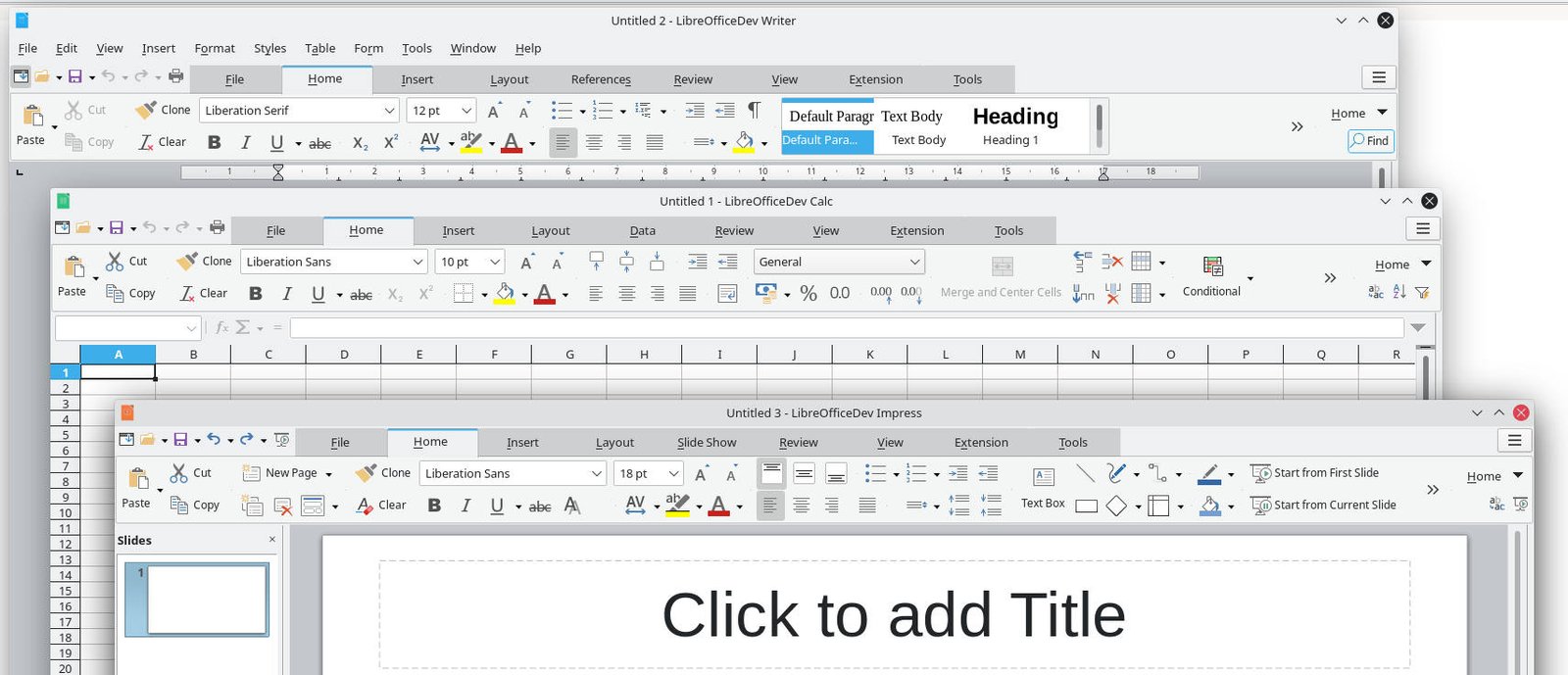
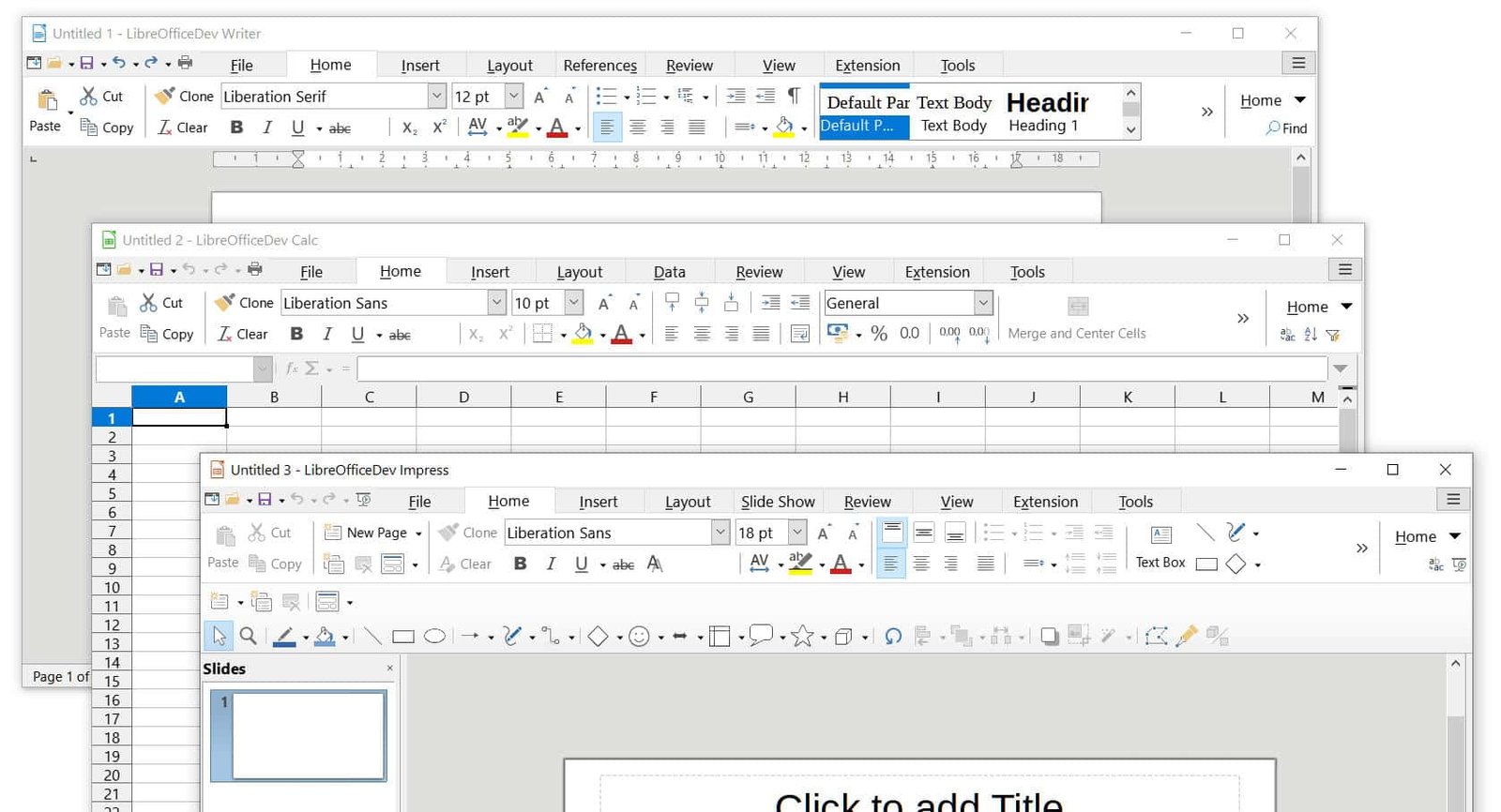
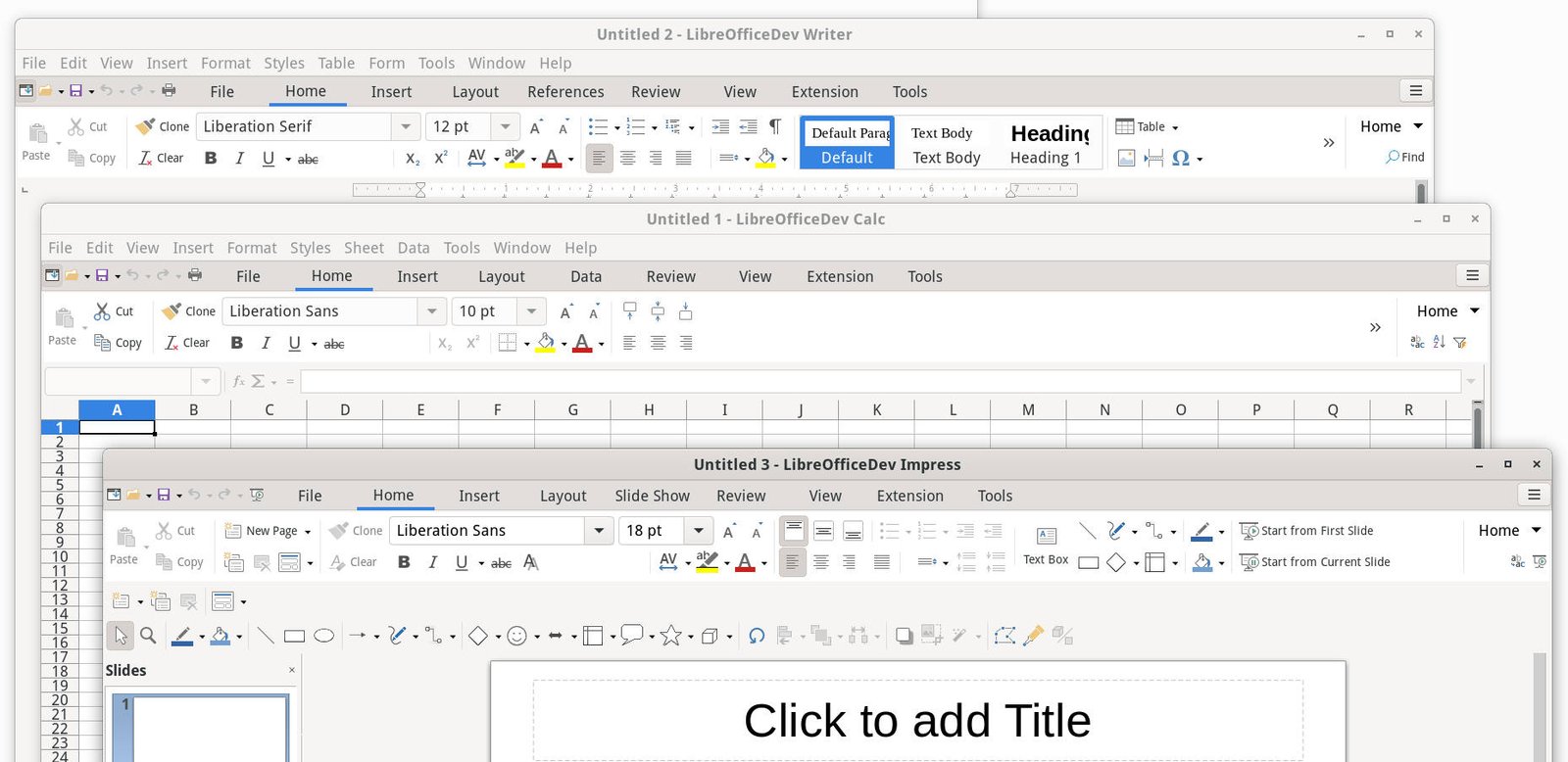
E é isso. Sua instalação do LibreOffice deve ficar assim.
Fazendo o LibreOffice parecer o Microsoft Office no KDE PlasmaFazendo o LibreOffice parecer o Microsoft Office no Windows 10Fazendo o LibreOffice parecer o Microsoft Office no GNOME
Lembre-se, se você estiver usando o Ubuntu, o KDE Plasma ou qualquer distribuição Linux, a aparência poderá ser diferente. Mas, na minha opinião, parece mais próximo do Microsoft Office no KDE Plasma do que do GNOME. O LibreOffice não parece bom em sistemas baseados em GTK no momento.
No Windows, no entanto, parece melhor porque usa fonte do sistema, paleta de cores.
Essas são algumas configurações que você pode usar, no entanto, você pode brincar com mais personalizações, ícones e temas, conforme desejar. Se você gosta do modo sombrio no LibreOffice, pode ler nosso tutorial - como ativar o modo escuro no LibreOffice.
Notas finais
O Microsoft Office é sem dúvida o líder de mercado no espaço de produtividade do Office. Há uma razão para isso, vem com décadas de desenvolvimento e não é um produto gratuito. De fato, o preço mais recente de uso doméstico do Office 365 é de cerca de ~ 7 USD por mês para 3 a 4 dispositivos. O que é um pouco caro se você me perguntar.
Considerando que o LibreOffice é gratuito e a comunidade desenvolvida, liderada pela The Document Foundation. Portanto, o desenvolvimento é mais lento e os recursos chegam atrasados. Ele não está tentando ser o Microsoft Office, mas oferece a milhões de usuários, escolas, organizações sem fins lucrativos, faculdades, estudantes a oportunidade de trabalhar e aprender usando um pacote de escritório gratuito.
Portanto, é benéfico se isso pode imitar a aparência básica para fazer com que o Microsoft Office aumente a adoção do LibreOffice. E espero que este guia sirva um pouco de propósito nessa direção.
sshpass is a utility designed for running ssh using the
mode referred to as “keyboard-interactive” password authentication, but
in non-interactive mode.
ssh uses direct TTY access to make sure that the password is indeed
issued by an interactive keyboard user. Sshpass runs ssh in a dedicated
tty, fooling it into thinking it is getting the password from an
interactive user.
The command to run is specified after sshpass’ own options. Typically
it will be “ssh” with arguments, but it can just as well be any other
command. The password prompt used by ssh is, however, currently
hardcoded into sshpass.
Type the following command: $ sudo apt-get install sshpass
Sample outputs:
Fig.01: Installing sshpass on Debian/Ubuntu Linux
Install sshpass under RHEL/CentOS Linux
First, enable EPEL repo and type the following yum command: $ sudo yum install sshpass
If you are using Fedora Linux, type: $ sudo dnf install sshpass
Install sshpass under Arch Linux
$ sudo pacman -S sshpass
Install sshpass under OpenSUSE Linux
$ sudo zypper install sshpass
Install sshpass under FreeBSD Unix
To install the port, enter: # cd /usr/ports/security/sshpass/ && make install clean
To add the package, run: # pkg install sshpass
How do I use sshpass in Linux or Unix?
Login to ssh server called server.example.com with password called t@uyM59bQ: $ sshpass -p 't@uyM59bQ' ssh username@server.example.com
For shell script you may need to disable host key checking: $ sshpass -p 't@uyM59bQ' ssh -o StrictHostKeyChecking=no username@server.example.com
Security unwise warning: The -p option should be considered the least secure of all of sshpass’s options. I recommend that you use ssh’s public key authentication.
Run rsync over SSH using password authentication, passing the password on the command line: $ rsync --rsh="sshpass -p myPassword ssh -l username" server.example.com:/var/www/html/ /backup/
OR $ SSHPASS='yourPasswordHere' rsync --rsh="sshpass -e ssh -l username" server.example.com:/var/www/html/ /backup/
How do I use sshpass with gpg encrypted file?
First, create a file as follows: $ echo 'mySshPasswordHere' > .sshpassword
Now, encrypt a file using gpg command: $ gpg -c .sshpassword
$ rm .sshpassword
Finally, use it as follows: $ gpg -d -q .sshpassword.gpg > fifo; sshpass -f fifo ssh vivek@server1.cyberciti.biz
If you just type sshpass, you will see help screen as follows:
Referencia - https://www.cyberciti.biz/faq/noninteractive-shell-script-ssh-password-provider/
Com o Watch do Linux, podemos acompanhar a mudanças nos resultados de tempos em tempos. Ele é útil para refletir em tempo-real os eventos que acontecem em um sistema operacional. Por padrão, ele executa o programa a cada dois segundos, porém, utilizar as opções –n ou –interval permite especificar um período diferente. O watch também permite que o usuários monitorem a criação e exclusão de arquivos, se utilizado com vários comandos pipeline. O watch é executado simultaneamente no terminal até ser interrompido pressionando CTRL+C.
O Watch do Linux também é útil quando você precisa identificar um problema ou monitorar o resultado de um script continuamente.
O comando Watch vem instalado por padrão em todas as distribuições Linux com uma grande variedade de ferramentas para seus usuários.
watch arquivo
Ou, se queremos ver a data atual, podemos usar este comando:
watch date
Desta maneira, a data muda a cada dois segundos, seguidos pela data atual e horário do sistema.
Muitas vezes queremos que o comando Watch seja encerrado após alguma mudança no resultado. Podemos fazer isso com a ajuda da opção -g, que interrompe o comando Watch sempre que houver alterações no uso da memória. O comando fica assim:
watch –g free
Também é possível desabilitar o cabeçalho, mostrando a linha vazia, hora atual, comando e intervalo. Para isso é utilizada a opção -t. Por exemplo:
watch –t date
Para observar estatísticas de largura de banda, você pode usar a opção ifconfig com o comando Watch Linux:
watch ifconfig
Agora você consegue ver o tráfego de bytes RX e TX, juntamente com o endereço de IP do seu sistema. Ele também mostra a velocidade da rede a cada dois segundos.
Como Destacar Diferenças entre Atualizações com Watch
O Watch regularmente atualiza o resultado de um comando específico após 2 segundos. Para visualizar o resultado em alteração podemos usar as opções –d ou –difference. Esta opção irá destacar as mudanças. O comando fica da seguinte maneira:
watch –d date
Aqui, as mudanças do tempo atual são destacadas no terminal.
Como Mudar Intervalos de Tempo no Comando Watch
A duração entre resultados pode facilmente mudar no terminal Linux com a opção -n seguida de um dígito que representa o número de segundos que você deseja.
Por exemplo:
watch –n 5 date
Este comando irá refletir o resultado atualizado a cada 5 segundos.
Quando usamos o Linux não podemos observar intervalos em menos que 0.1 segundos.
Como Usar o Comando Watch Linux com Outras Pipelines
O Watch também pode ser útil com outros comandos de pipelines:
Como Monitorar Arquivos com Comando Watch
Para ver o status de um arquivo específico ou mudanças que foram feitas, use o seguinte comando no terminal:
watch -d 'ls -l | fgrep devisers'
Neste caso, devisers é o usuário e ls –l são os arquivos presentes neste diretório.
Como Usar o Comando Watch como Relógio
Para usar o watch como relógio, executamos o comando abaixo:
watch –t date
Como Visualizar o Status do Hardware com o Watch Linux
Neste exemplo, vamos monitorar a temperatura da CPU de uma máquina Linux:
watch -n 1 sensors
Ele irá mostrar o resultado do comando e você poderá ver o status da temperatura do seu computador!




 WARNING!
These examples considered the least secure as simple ps command can
expose password to all users on the same host. I highly recommend using
WARNING!
These examples considered the least secure as simple ps command can
expose password to all users on the same host. I highly recommend using 
