Este modelo de apresentação foi produzido
com a única finalidade de servir como sugestão
e apoio para a elaboração das
apresentações dos TCCs dos alunos da FAIT, sob a supervisão direta
de seu orientador. Trata-se de
uma referência a fim de que docentes e discentes tenham uma base para
a elaboração do material visual a ser usado na apresentação pública do trabalho.
1)
Estudar o assunto com profundidade
para não ser surpreendido durante os questionamentos dos membros da banca;
2)
Preparar um material atraente
para a banca e demais presentes;
3)
Lembre-se que seu trabalho já foi lido pelos avaliadores e, portanto,
uma apresentação com uso
de figuras, quadros e tabelas torna o assunto
mais interessante e mantém a atenção dos presentes;
4)
Evite
“poluir” os slides com excesso de texto. Padronize fonte e espaçamento
para todos os slides. Fontes menores
que 28 comprometem a visualização dos presentes, independente do espaço físico onde ocorrerá a apresentação.
5)
Cuidar com a regra ortográfica, precisão na escrita e uso da Norma utilizada.
6)
Prefira
slide predominantemente branco com letras pretas. As vezes as cores ficam bonitas nos slides, mas não
ficam bem visíveis na parede ou tela projetada,
dependendo da luminosidade ambiente.
7)
A linguagem utilizada na construção da pesquisa científica deve obedecer, preferencialmente, o modo impessoal evitando-se o uso da primeira
pessoa do singular ou do plural (ex: eu entendo , ou nós entendemos).
8)
As apresentações tem duração de
15 a 20 minutos. O aluno não deverá ultrapassar o tempo estabelecido.
Após a apresentação
o aluno será submetido à
arguição dos avaliadores da banca.
9)
Use entre 15 e 25 slides para a apresentação evitando assim o risco de “estourar” o tempo.
10)
Treine
a apresentação e
cronometre o tempo gasto utilizando a maior parte dele
para apresentar seus resultados e conclusões.
11)
Os avaliadores deverão respeitar o tempo máximo de 10 minutos para suas principais considerações,
devendo fazer suas anotações no exemplar do TCC para que
o aluno e orientador procedam as alterações sugeridas pelo mesmo, caso julguem pertinentes.
12) Use vestimenta discreta, bem
como maquiagem e adornos. Cuide da postura e
dicção durante a apresentação. Lembre-se que a primeira impressão deixada é muito importante. Em
geral “menos” pode significar “mais”
quando se trata de apresentação pessoal.
FACULDADE XXXXXXXXXXXXXXXXXX
Trabalho de
Conclusão de Curso em (Nome do Curso)
TÍTULO DA MONOGRAFIA:
subtítulo
Nome do(a) aluno(a) Titulação e Nome
do(a) orientador(a)
Cidade (SP), mês
e ano da apresentação
I. INTRODUÇÃO
Apresentação do tema (contextualização, dados
epidemiológicos, conceituação...)
Apresentação sucinta do problema de pesquisa (questão de pesquisa)/hipótese)
Apresentação da justificativa (importância da pesquisa e motivação)
O(s) objetivo(s) pode(m) ser apresentado(s) em outro slide a
fim de destaca-lo
Utilize mais de
um slide para apresentação desses tópicos.
Lembre-se: evite
“poluição” de texto num mesmo slide.
II.Corpo do trabalho
Sucintamente apresente como seu TCC
foi construído, quais assuntos referentes
ao seu tema foram abordados no referencial teórico, a fim de situar os presentes. Use apenas tópicos ou frases curtas, e seja breve nessa
abordagem.
III.Materiais e Métodos
1) Objeto de estudo.
2) Grupo estudado/sujeito/amostra.
3) Tipos de dados buscados.
4) Forma de coleta de dados.
5) Procedimento.
6) Como os dados foram analisados.
Lembre-se
que neste item você deve apresentar o caminho percorrido na construção do seu
trabalho.
IV.Resultados e Discussões
1)
No caso de pesquisa de campo, apresente primeiramente
os resultados, preferencialmente usando
gráficos ou tabelas.
2)
Discuta os resultados à luz dos trabalhos
pesquisados, confrontando seus
achados com o de outros pesquisadores do tema.
3)
Discuta-os confrontando com seus objetivos
estabelecidos.
4)
No caso de pesquisa descritiva (revisional, exploratória)
discuta os achados na literatura
confrontando com seus
objetivos e hipótese(s).
5)
Verifique
o que os autores trazem de
informação e resultados de
pesquisas que subsidiem sua conclusão, ou resposta
ao(s) seu(s) objetivo(s).
“É na discussão que os dados
da pesquisa são analisados, interpretados, criticados e comparados com os já existentes sobre o assunto na literatura citada; são discutidas suas
possíveis implicações, significados e razões
para concordância ou discordância com outros autores” (NORMA SCITA).
V. Conclusão e Considerações Finais
1)
Responda sua questão problema ou hipótese.
2)
Aponte o que você encontrou no levantamento bibliográfico que
responda seus objetivos. Verifique se sua hipótese foi negada ou confirmada.
3)
Responda separadamente cada um dos objetivos
4)
estabelecidos.
5)
Seja direto e objetivo nesse item. Apresente primeiramente a
resposta central do seu trabalho e depois as demais respostas.
6)
Não utilize citação ou referência nesta parte. Responda
seu(s) objetivo(s) baseado no levantamento dos autores.
7) As
considerações finais representam a
oportunidade do autor da pesquisa (no caso,
você), expor sua visão do
trabalho e suas opiniões. Procure colocá-las
no modo impessoal mantendo assim o mesmo “jeito de falar” usado em todo o trabalho.
8) Considerações
finais não é item obrigatório, mas é interessante constar para que o leitor do trabalho saiba o que o
autor do TCC (você) pensa sobre o
assunto estudado.
“Constitui o fecho do trabalho e deverá ser
fundamentada nos resultados e na discussão.
Deverá, de alguma forma,
retornar aos objetivos
inicialmente propostos, analisar e discutir o quanto foram ou não alcançados”
Poderão também ser discutidas perspectivas futuras de investigação sugeridas pelos
resultados obtidos e/ou dificuldades encontradas”
VI. Referências
1)
Não precisa colocar todas as referências. Coloque apenas as principais e/ou as que foram usadas na construção dos slides. Afinal, seu trabalho já foi lido e os membros da banca já viram seu referencial bibliográfico.
2)
Use a Norma SCITA para
a construção do TCC, inclusive referências e, caso não encontre
um exemplo do documento que queira referenciar,
utilize a Norma ABNT.
Autora: Profª Drª Stael Silvana B. E da Silva
Para: Faculdade de Ciências Sociais e Agrárias de
Itapeva - FAIT
Retirado de: http://www.fait.edu.br/userfiles/files/PDF/NUCLEOS/NUPES/dicas_apresentacao_tcc.pdf
Em: 09/12/2018

 No cenário acima temos três hosts onde as Vms estão em execução, observe que logo abaixo tem um storage. Este storage é fundamental para o funcionamento de alguns recursos do vSphere, e logo acima temos o gerenciamento deste ambiente com o vCenter.
O gerenciamento, para grande parte das atividades, é executado de forma automatizada, não existindo a necessidade de intervenção humana. Para as atividades que precisam de intervenção humana, a VMware oferece um conjunto de interfaces bastante simples que possibilitam um fácil gerenciamento. A VMware conta com uma série de features que auxiliam o administrador de TI no gerenciamento de sua estrutura veja a seguir:
vMotion
No cenário acima temos três hosts onde as Vms estão em execução, observe que logo abaixo tem um storage. Este storage é fundamental para o funcionamento de alguns recursos do vSphere, e logo acima temos o gerenciamento deste ambiente com o vCenter.
O gerenciamento, para grande parte das atividades, é executado de forma automatizada, não existindo a necessidade de intervenção humana. Para as atividades que precisam de intervenção humana, a VMware oferece um conjunto de interfaces bastante simples que possibilitam um fácil gerenciamento. A VMware conta com uma série de features que auxiliam o administrador de TI no gerenciamento de sua estrutura veja a seguir:
vMotion
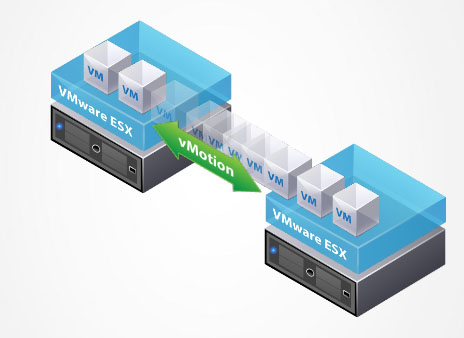 O vMotion, no meu ponto de vista, é a feature mais importante no vSphere, afirmo isto porque ela é a base para muitas outras. Com esta feature ativada é possível uma VM migrar de um host para outro com a máquina virtual em funcionamento sem interrupção de serviço algum. Este recurso é bastante útil, por exemplo, quando se precisa realizar uma manutenção programada em um servidor onde se faz necessário migrar todas as máquinas virtuais para um outro host. Ela permite a migração sem que sejam interrompidos os trabalhos diários da empresa/cliente.
Vmware DRS
O vMotion, no meu ponto de vista, é a feature mais importante no vSphere, afirmo isto porque ela é a base para muitas outras. Com esta feature ativada é possível uma VM migrar de um host para outro com a máquina virtual em funcionamento sem interrupção de serviço algum. Este recurso é bastante útil, por exemplo, quando se precisa realizar uma manutenção programada em um servidor onde se faz necessário migrar todas as máquinas virtuais para um outro host. Ela permite a migração sem que sejam interrompidos os trabalhos diários da empresa/cliente.
Vmware DRS
 O DRS é o balanceamento de carga da vSphere. Com ele ativado, o VMware identifica quando um host está sobrecarregado e automaticamente migra as VMs para um host menos requisitado, realizando um balanceamento fino dentro do ambiente virtualizado. Esta feature conta com três níveis de configurações: manual, parcialmente automatizado e full automatizado. Quando FullAutomatizado esta habilitado, o VMware assume o controle do balanceamento de carga operando sozinho todas as migrações e nivelamentos. Esta feature está disponível a partir da versão Enterprise do vSphere.
Vmware HA
O DRS é o balanceamento de carga da vSphere. Com ele ativado, o VMware identifica quando um host está sobrecarregado e automaticamente migra as VMs para um host menos requisitado, realizando um balanceamento fino dentro do ambiente virtualizado. Esta feature conta com três níveis de configurações: manual, parcialmente automatizado e full automatizado. Quando FullAutomatizado esta habilitado, o VMware assume o controle do balanceamento de carga operando sozinho todas as migrações e nivelamentos. Esta feature está disponível a partir da versão Enterprise do vSphere.
Vmware HA
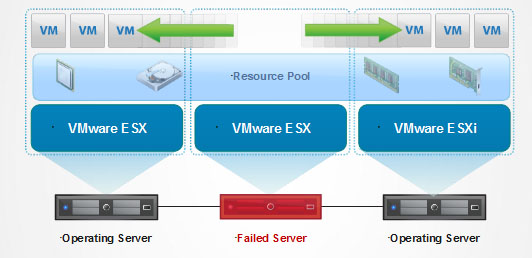 O HA do VMware trás para o ambiente virtual o recurso da alta disponibilidade. Quando ativada, o VMware identifica qualquer falha no hosts hospedeiro, tanto de hardware como de software, e após a detecção faz a migração de todas as VMs do host com problema para um outro host que esteja isento de falhas. Esta correção passa, na maioria das vezes, despercebido pelos usuários finais, pois o serviço é restabelecido de forma bastante rápida.
Posso afirmar que esta funcionalidade garante à empresa/cliente menos ou nenhum tempo perdido com downtime e, consequentemente, mais tempo em atividade já que hosts parados por problemas físicos não interferem na continuidade dos trabalhos diários.
VMware DPM
O HA do VMware trás para o ambiente virtual o recurso da alta disponibilidade. Quando ativada, o VMware identifica qualquer falha no hosts hospedeiro, tanto de hardware como de software, e após a detecção faz a migração de todas as VMs do host com problema para um outro host que esteja isento de falhas. Esta correção passa, na maioria das vezes, despercebido pelos usuários finais, pois o serviço é restabelecido de forma bastante rápida.
Posso afirmar que esta funcionalidade garante à empresa/cliente menos ou nenhum tempo perdido com downtime e, consequentemente, mais tempo em atividade já que hosts parados por problemas físicos não interferem na continuidade dos trabalhos diários.
VMware DPM
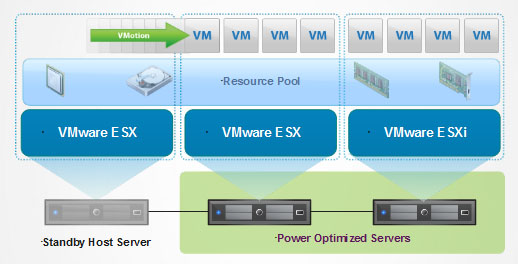 O DPM vem de encontro com uma das necessidades mais discutidas nos dias atuais: a economia de energia elétrica. Esta feature identifica se algum host em seu cluster está totalmente subutilizado e, se existir alguma VM em funcionamento neste host, o Vmware a migra para um outro host, liberando-o para ser desligado. Este processo é automatizado e baseado em algoritmo da VMware. Se com o passar do tempo o aumento da demanda aconteça novamente, o VMware usa o DPM para ligar novamente o host o devolvendo-o para uso. Existem casos que eu presenciei em que um host ficou atá um ano desligado.
Thin Provisioning
O DPM vem de encontro com uma das necessidades mais discutidas nos dias atuais: a economia de energia elétrica. Esta feature identifica se algum host em seu cluster está totalmente subutilizado e, se existir alguma VM em funcionamento neste host, o Vmware a migra para um outro host, liberando-o para ser desligado. Este processo é automatizado e baseado em algoritmo da VMware. Se com o passar do tempo o aumento da demanda aconteça novamente, o VMware usa o DPM para ligar novamente o host o devolvendo-o para uso. Existem casos que eu presenciei em que um host ficou atá um ano desligado.
Thin Provisioning
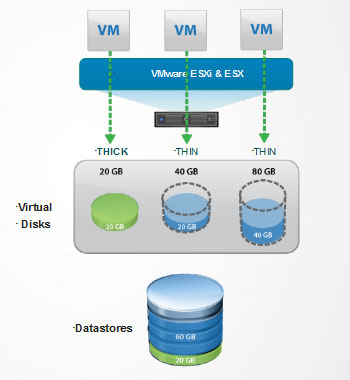 O Thin Provisioning é um grande avanço quando o assunto é armazenamento. Com ele é possível entregar uma quantidade de disco que só será usado caso a VM necessite, por exemplo: um servidor de banco de dados. Ao criar um novo servidor de banco de dados é disponibilizado para ele uma grande quantidade de discos, geralmente estes espaços levam bastante tempo para serem preenchidos e, as vezes, nem são totalmente ocupados, sempre sobram muitos GB que poderiam estar sendo utilizados para otimizar alguma VM do ambiente. O Thin Provisioninggerencia exatamente esta sobra. Suponha que foi disponibilizado um HD com 500 GB para uma VM, ativando a feature só serão consumidas as quantidades que estiverem sendo usadas realmente: por exemplo, a VM utiliza 100 GB para armazenamento, o sistema operacional continua enxergando 500 GB , mas estará consumindo apenas 100 GB deixando 400 GB livres para qualquer outra VM que estiver precisando.
VMware Fault Tolerance
O Thin Provisioning é um grande avanço quando o assunto é armazenamento. Com ele é possível entregar uma quantidade de disco que só será usado caso a VM necessite, por exemplo: um servidor de banco de dados. Ao criar um novo servidor de banco de dados é disponibilizado para ele uma grande quantidade de discos, geralmente estes espaços levam bastante tempo para serem preenchidos e, as vezes, nem são totalmente ocupados, sempre sobram muitos GB que poderiam estar sendo utilizados para otimizar alguma VM do ambiente. O Thin Provisioninggerencia exatamente esta sobra. Suponha que foi disponibilizado um HD com 500 GB para uma VM, ativando a feature só serão consumidas as quantidades que estiverem sendo usadas realmente: por exemplo, a VM utiliza 100 GB para armazenamento, o sistema operacional continua enxergando 500 GB , mas estará consumindo apenas 100 GB deixando 400 GB livres para qualquer outra VM que estiver precisando.
VMware Fault Tolerance
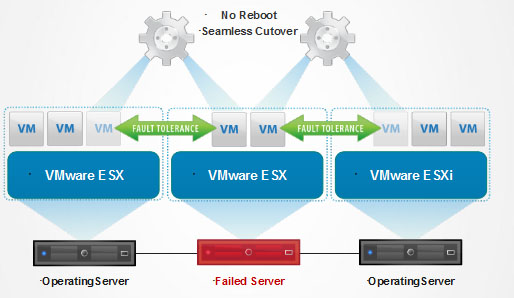 Em alguns casos servidores precisam ficar 100% UP. Para estes casos, a VMware disponibiliza esta feature, que é ativada nas Vms que não podem cair nem que seja por poucos minutos. Ao ser ativada, o VMware cria uma cópia desta VM em outro host, esta copia é alimentada junto com a original. Tudo que é feito na VM original é replicado para uma cópia. Caso o host em que a VMoriginal esta venha a falhar, automaticamente a VM cópia assume, isso sem qualquer intervenção humana e sem percepção do usuário.
É isto aí pessoal, este foi um resumo das features do vSphere, cada uma sozinha renderia um artigo exclusivo, com o tempo vou escrevendo sobre os detalhes de cada uma em separado, destacando suas vantagens e benefícios.
Em alguns casos servidores precisam ficar 100% UP. Para estes casos, a VMware disponibiliza esta feature, que é ativada nas Vms que não podem cair nem que seja por poucos minutos. Ao ser ativada, o VMware cria uma cópia desta VM em outro host, esta copia é alimentada junto com a original. Tudo que é feito na VM original é replicado para uma cópia. Caso o host em que a VMoriginal esta venha a falhar, automaticamente a VM cópia assume, isso sem qualquer intervenção humana e sem percepção do usuário.
É isto aí pessoal, este foi um resumo das features do vSphere, cada uma sozinha renderia um artigo exclusivo, com o tempo vou escrevendo sobre os detalhes de cada uma em separado, destacando suas vantagens e benefícios.