Pesquisar este blog

terça-feira, 18 de agosto de 2020

Gerando um Certificado Digital Próprio


O que é um Certificado Digital

Uma chave pública, assim como documentos impressos, deve ter elementos agregados que permitam o reconhecimento de sua legitimidade, pois a chave pública é o meio que permite a terceiros o reconhecimento de uma assinatura digital. Se uma chave pública não puder ter a sua propriedade estabelecida, ou seja, não pudermos comprovar a vinculação entre a chave e a pessoa que alega possui-la, podemos concluir que as assinaturas digitais verificadas por essa chave pública pode não ter validade alguma.

Apenas a chave pública garante a individualidade, mas não a identidade do seu proprietário. Dessa forma, se um usuário recebe a chave pública e passa a utilizá-la para lhe enviar mensagens cifradas, o usuário está certo de estar tratando sempre com a mesma pessoa, organização ou computador, mas não consegue garantias sobre a identificação real desta que ele está tratando.

Portanto, essa situação demonstra que a chave pública não resolve questões cruciais. Uma solução para isso seria a publicação de todas as chaves públicas em listagens com os nomes e outros dados dos seus proprietários, como uma lista telefônica. Assim, poderíamos procurar pelo nome da pessoa e achar a sua chave pública, mas infelizmente não há um modo efetivo para garantir que a chave publicada pertence realmente a pessoa que se apresenta como proprietária.

A solução adotada para solucionar essa lacuna é composta por um sistema um pouco mais complexo que vincula dados unívocos do proprietário com a sua chave pública. Além disso, essa vinculação deveria ser inequívoca e à prova de adulteração, utilizando assinatura digital.

No restante do artigo veremos mais sobre certificado digital e posteriormente faremos um exemplo prático de como podemos gerar um certificado digital.

Certificado Digital

Um Certificado digital, também conhecido como certificado de chave pública ou certificado de identidade é um documento eletrônico que reúne uma chave pública e os dados de identificação do proprietário. Esse documento é assinado digitalmente, o que garante a integridade e a coesão dos dados nele contidos.

Apesar de existirem modelos distintos, basicamente um certificado digital contém como componentes uma chave pública, o nome do proprietário, endereço eletrônico do proprietário, data de criação do certificado, data de validade do certificado, número serial único do certificado e assinatura digital sobre o conjunto dos campos anteriores. Assim sendo, um certificado digital é um conjunto formado por chave pública, dados de identificação do proprietário e uma assinatura digital de outra fonte, que deve ser creditada como confiável. Essa solução de uma assinatura digital de terceiros é como uma autorização dada por uma autoridade com fé pública a documentos oficiais ou ao contrato assinado por uma ou mais testemunhas. Com isso, um certificado assinado por um terceiro confiável tem prerrogativa de credibilidade.

X.509

X.500 foi a primeira versão da série aprovada pelo Setor de Padronização de Telecomunicações da União Internacional de Telecomunicações (ITU-T) no ano de 1988. O X.500 é um conjunto de padrões para redes de computadores que tratam sobre serviços de diretório, entre eles está a definição do DAP (Directory Acess Protocol) que é a base para o LDAP e diversos outros serviços de diretórios. Um padrão da série X.500 é o X.509 que trata sobre certificados de chave pública e, devido à sua grande importância acabou até mesmo extrapolando o escopo da série.

X.509 está na versão 3 que foi publicada em 1996 em uma colaboração entre a ISO/IECITU-T e ANSI. Uma característica fundamental deste certificado é a existência de um emissor, o que significa que além dos dados de identificação do titular, tem também a identificação de quem emitiu o certificado e, portanto, de quem certifica a validade dos dados. Alguns certificados também são capazes de serem usados para emitir outros certificados.

Entre os campos do certificado temos a versão do X.509, o número serial que é o identificador do certificado no escopo do emissor, o algoritmo de assinatura, a identificação do emissor, a validade do certificado, a entidade, chave pública, entre outros.

Se um certificado digital X.509 deve ter explicitamente um emissor, este deve servir para atestar a veracidade do certificado por ele emitido. Dessa forma, se o emissor fosse alguma pessoa ou entidade desconhecida, a assinatura no certificado não ofereceria nenhuma garantia e poderia ser desconsiderada. Por isso que o padrão X.509 estabelece que a emissão de certificados digitais aos usuários finais deve ser realizada por uma entidade confiável como uma Autoridade Certificadora (ou Autoridade de Certificação - AC).

As Autoridades Certificadoras devem controlar todo o ciclo de vida dos certificados que ela emite prezando pelo sigilo da própria chave privada usada na assinatura. Por isso que uma AC tem uma estrutura bastante robusta, com mecanismos de auditoria, tolerância a falhas, segurança com salas-cofre e documentação de procedimentos e eventos.

No entanto, as atividades mais burocráticas de recolhimento e conferência da documentação dos usuários não faz parte do escopo de uma AC restando isso para as AR (Autoridade de Registro) que funciona como uma subsidiária operacional da AC.

Para mais informações sobre como funciona a cadeia de certificação no Brasil e a ICP veja mais informações sobre o artigo de certificação digital publicada no portal DevMedia.

Na próxima seção veremos na prática como podemos gerar um certificado digital próprio, fazendo a nossa própria cadeia de certificação.

Cadeia de Certificação e ICP

Conforme vimos anteriormente alguns certificados podem assinar outros certificados, essa característica é especialmente útil para as ACs quando se quer ter um nível intermediário entre si e os usuários finais, muito em função da complexidade do cenário. Assim, as ACs podem ter ACs subsidiárias que possuem seus certificados assinados pelo certificado da AC principal. Os certificados dos usuários finais são assinados pelas ACs subsidiárias.

Esse tipo de estrutura pode ter um elevado número de níveis e de ramificações em cada nível, tornando a hierarquia bastante complexa. Porém, na prática temos três a quatro níveis para a maioria das aplicações. Nessa estrutura em árvore temos também o conceito de delegação postergada de confiança, onde a AC emite o certificado de um usuário final atestando a sua autenticidade, e quem atesta a autenticidade do certificado dessa AC, além da confiabilidade das suas práticas, é AC de nível superior. Dessa forma, a cada nível que subimos na árvore, a confiança é creditada para a AC que assina os certificados daquele nível. Esse processo de confiança vai até a AC Raiz que está no topo da árvore e o seu certificado é auto assinado, ou seja, ela é considerada como possuidora de confiança absoluta para seus devidos fins, de forma que nenhuma outra atividade assina o seu certificado.

Uma infraestrutura de Chaves Públicas (ICP, do inglês Public Key Infrastructure - PKI) é todo o conjunto formado pela comunidade de usuários finais, AC Raiz e ACs intermediárias. Além disso, também engloba normas e procedimentos regradores desse conjunto, e as estruturas físicas e lógicas que dão o suporte necessário ao funcionamento de todo o sistema. Uma ICP pode ter âmbito organizacional, acadêmico, nacional, entre outros.

No ano de 2001 o governo federal do Brasil instituiu a ICP Brasil (Infra-Estrutura de Chaves Públicas Brasileira). Essa norma especificou as bases para a criação das estruturas e das organizações que dão suporte a essa ICP. Entre algumas das definições o Instituto Nacional de Tecnologia da Informação (ITI) foi transformado em autarquia e passou a desempenhar a função de Autoridade Certificadora Raiz, e foi criado um Comitê Gestor, que é responsável pela definição de políticas e fiscalização da AC Raiz. Entre as atribuições do comitê estão: adotar medidas necessárias e a coordenação da implantação e do funcionamento da ICP-Brasil, estabelecer a política, critérios e normas técnicas para o credenciamento das ACsARs e demais prestadores de serviço de suporte à ICP-Brasil. Outras atribuições incluem o ajuste e revisão de procedimentos e práticas da ICP-Brasil para garantir a compatibilidade e atualização tecnológica do sistema e conformidade com as políticas de segurança.

O papel da ITI, o AC Raiz, é de executor das normas aprovadas pelo comitê, assim como emitir, expedir, distribuir, revogar e gerenciar os certificados das AC de nível imediatamente subsequente. Também cabe a AC Raiz fiscalizar e auditar as ACs e ARs que fazem parte da ICP.

Gerando um Certificado Digital Próprio

Gerar um certificado e inclusive nos tornarmos a nossa própria Autoridade Certificadora é simples como veremos nessa sessão, basta utilizarmos as ferramentas corretas como a OpenSSL.

Para isso devemos primeiramente baixá-la em http://www.slproweb.com/products/Win32OpenSSL.html. Se quisermos baixar para Linux devemos baixá-lo no site www.openssl.org.

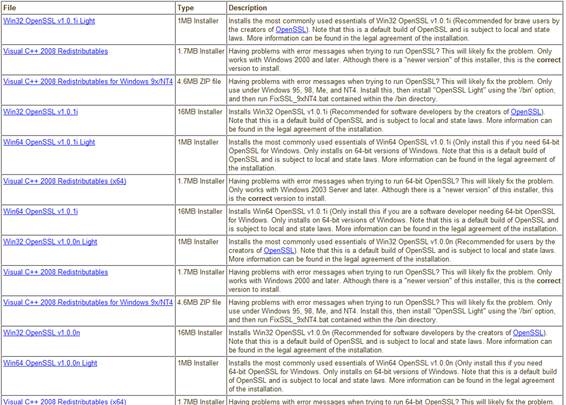
Figura 1 mostra a página de download para plataforma Windows do OpenSSL. Escolha a primeira opção “Win32 OpenSSL v1.0.1i Light”.
Download do OpenSSL

Figura 1. Download do OpenSSL.

Após o download e a instalação do OpenSSL devemos ir até o diretório de instalação do OpenSSL em “C:\OpenSSL-Win32\bin” e executar o aplicativo openssl.exe. Não devemos esquecer de executá-lo como administrador, para isso basta clicar com o botão direito do mouse em cima do ícone do prompt e clicar em “Executar como administrador”.

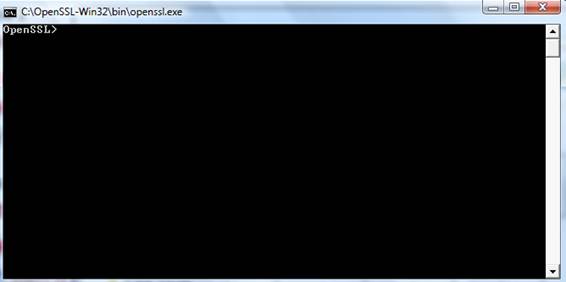
Segue na Figura 2 o prompt de comando do OpenSSL aberto.
Prompt de comando do <em>OpenSSL

Figura 2Prompt de comando do OpenSSL.

Aberto o aplicativo do OpenSSL podemos começar gerando um certificado auto assinado (o de uma Autoridade Certificadora) através do comando:

genrsa -des3 -out ca.key 4096

Este comando gera uma chave rsa de 4096 bits, armazena a chave no arquivo ca.key e protege este arquivo cifrando-o com o 3DES.

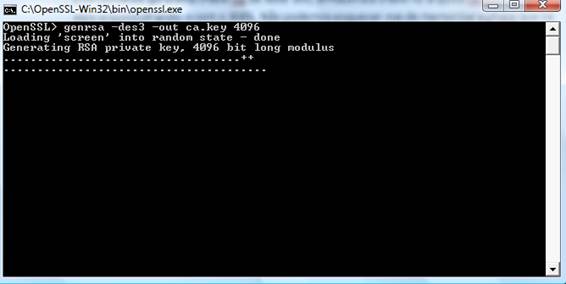
Após executar o comando a tela da Figura 3 será exibida, esta tela mostra o comando sendo processado.
Comando
sendo processado pelo OpenSSL para
geração da chave rsa

Figura 3. Comando sendo processado pelo OpenSSL para geração da chave rsa.

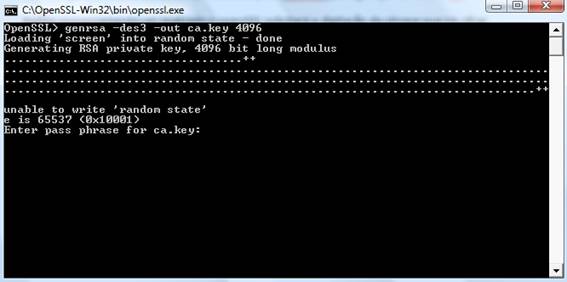
Após o processamento ser realizado o openSSL solicitará a digitação da phrase que irá cifrar esta chave. Não podemos nos esquecer de memorizar a phase. Para fins de exemplo digitamos “testphrase”. Segue a Figura 4, onde mostra a solicitação da phrase.
Solicitação da phrase para cifrar a
chave

Figura 4. Solicitação da phrase para cifrar a chave.

Após isso será solicitado para confirmar a phrase digitada anteriormente, apenas devemos colocar a mesma phrase conforme digitado anteriormente.

Na Figura 5 podemos observar a criação do arquivo ca.key no diretório.
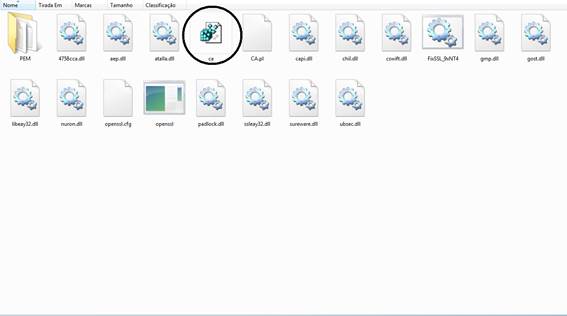
Arquivo ca.key criado no diretório

Figura 5. Arquivo ca.key criado no diretório.

Após isso devemos gerar um certificado x509 que será válido por 10 anos (3650 dias) que conterá a chave pública do arquivo ca.key e será armazenado no arquivo ca.crt. Após executarmos o comando será necessário entrarmos com várias informações que farão parte do certificado. Portanto, basta executarmos o comando abaixo:

req -new -x509 -days 3650 -key ca.key -out ca.crt

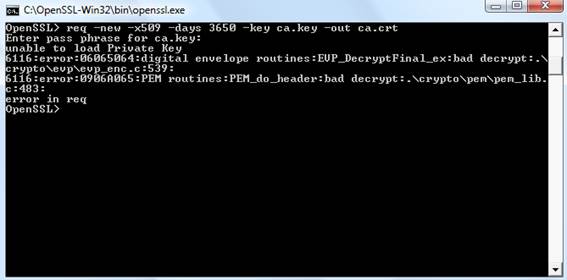
Após executar o comando podemos verificar a solicitação da phrase conforme já digitado anteriormente. Segue a Figura 6 que mostra a solicitação da phrase.
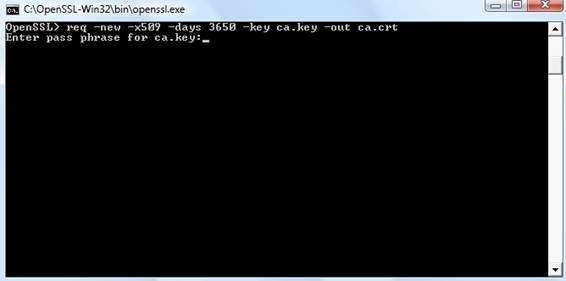
Digitando o comando para criação do certificado e o pass phrase

Figura 6. Digitando o comando para criação do certificado e o pass phrase.
Se o pass phrase for digitado incorretamente teremos um erro apresentado na tela conforme mostra a Figura 7.

Pass phrase digitado incorretamente na
geração do certificado

Figura 7Pass phrase digitado incorretamente na geração do certificado.

Digitando corretamente o comando o OpenSSL será solicitado para digitarmos o “Country Name” que deverá conter duas letras. No nosso caso digitamos BR de Brasil conforme mostra a Figura 8.
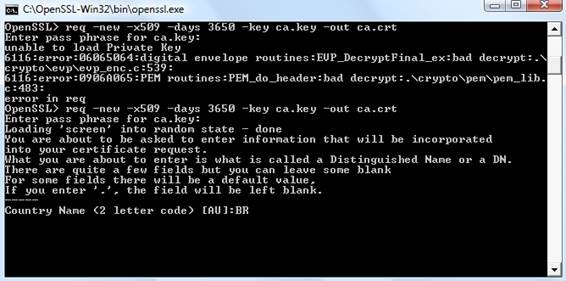
Solicitação do Country Name na
geração do certificado

Figura 8. Solicitação do Country Name na geração do certificado.

Após isso será solicitado o “State”. No nosso exemplo digitamos “Rio Grande do Sul” conforme mostra a Figura 9.
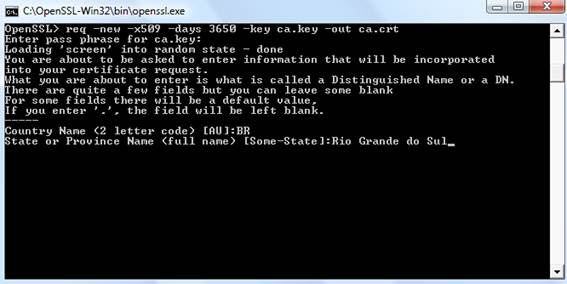
Solicitação do State na geração do
certificado

Figura 9. Solicitação do State na geração do certificado.

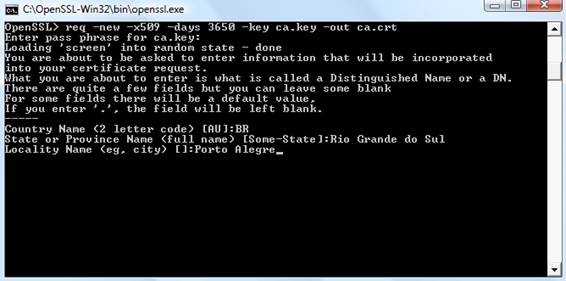
Agora será solicitada a “City”. No nosso exemplo de certificado colocamos “Porto Alegre” conforme mostra a Figura 10.
Solicitação da City na geração do
certificado

Figura 10. Solicitação da City na geração do certificado.

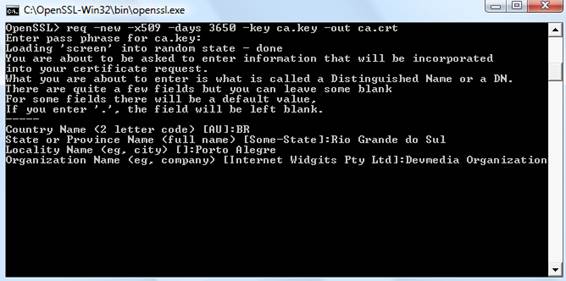
Agora será solicitado a “Organization Name”. No nosso exemplo colocaremos “Devmedia Organization” conforme mostra a Figura 11.
Solicitação da Organization na
geração do certificado

Figura 11. Solicitação da Organization na geração do certificado.

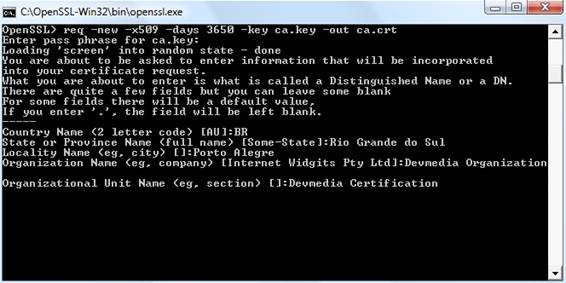
A próxima solicitação é para digitarmos a “Organizational Unit Name”. No nosso exemplo colocaremos “Devmedia Certification” conforme mostra a Figura 12.
Solicitação da “Organizational Unit Name”
na geração do certificado.

Figura 12. Solicitação da “Organizational Unit Name” na geração do certificado.

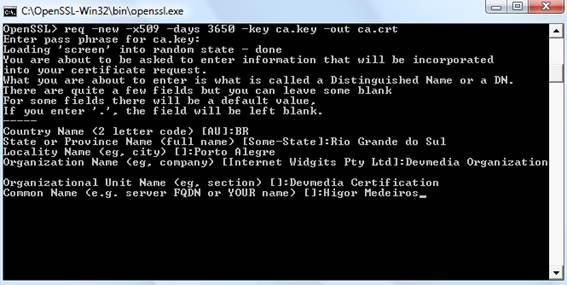
Após isso será solicitado o “Common Name”. No nosso exemplo colocaremos um nome próprio “Higor Medeiros” conforme mostra a Figura 13.
Solicitação do

Figura 13. Solicitação do “Common Name” na geração do certificado.

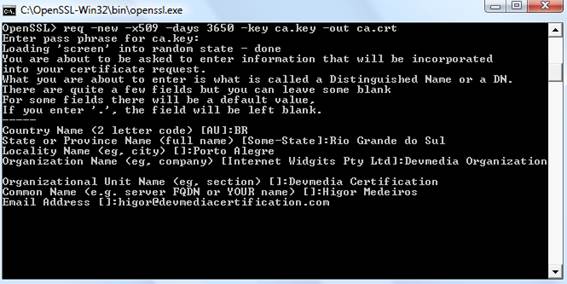
Agora será solicitado o “Email Address”. No nosso exemplo colocaremos o e-mail próprio higor@devmediacertification.com, conforme mostra a Figura 14.
Solicitação do “Email Address” na
geração do certificado

Figura 14. Solicitação do “Email Address” na geração do certificado.

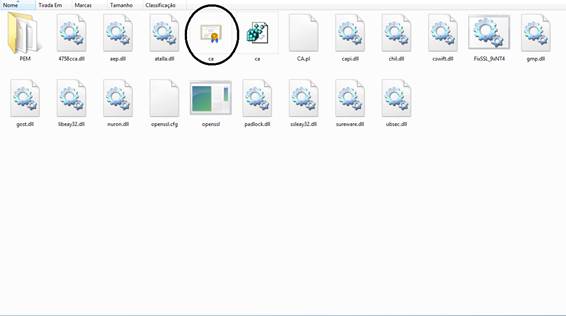
Podemos verificar a criação do certificado “ca.crt” no diretório conforme mostra a Figura 15.
Geração do certificado ca.crt no
diretório

Figura 15. Geração do certificado ca.crt no diretório.

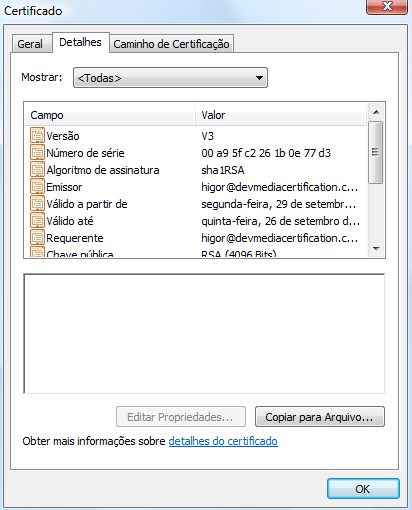
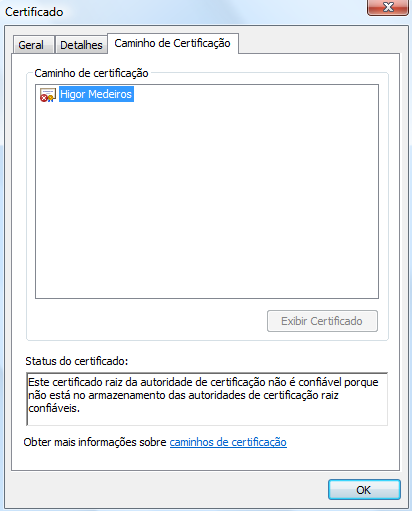
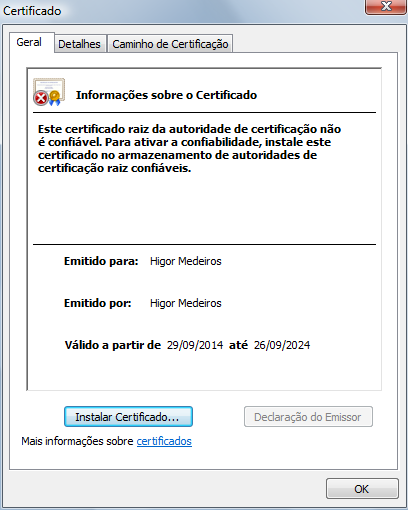
Clicando duas vezes no certificado podemos verificar diversas informações como: para quem e por quem o certificado foi emitido, a validade do certificado, o seu algoritmo de assinatura, sua versão, algoritmo de identificação, chave pública, entre outras informações. AsFiguras 16 a 18 mostram o certificado criado e cada uma das suas abas.
Informações da aba “Geral” do
certificado

Figura 16. Informações da aba “Geral” do certificado.

Informações da aba Detalhes do
certificado

Figura 17. Informações da aba “Detalhes” do certificado.

Informações da aba “Caminho de
Certificação” do certificado

Figura 18. Informações da aba “Caminho de Certificação” do certificado.

Após gerarmos o certificado raiz podemos gerar um certificado de um servidor. Para isso devemos executar o comando abaixo:

genrsa -des3 -out server.key 4096

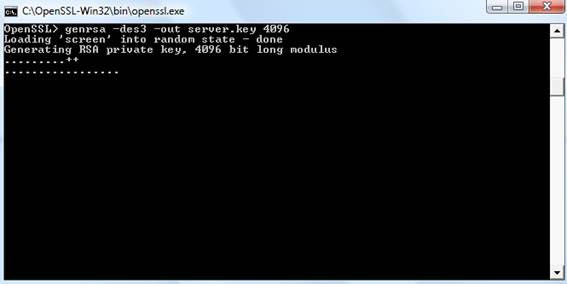
Este comando gera uma chave rsa para o servidor (server.key). A Figura 19 mostra o processamento do comando.
Processamento do comando para geração da chave rsa para o servidor

Figura 19. Processamento do comando para geração da chave rsa para o servidor.

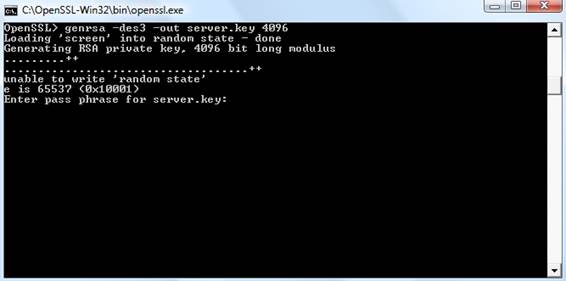
Após isso será solicitado a pass phrase, nesse caso digitaremos “testphrase” conforme mostra a Figura 20.
Solicitação do pass phrase para <em>server.keys

Figura 20. Solicitação do pass phrase para server.keys.

Após isso devemos confirmar a pass phrase digitando a mesma pass phrase digitada anteriormente.

Na Figura 21 podemos observar a criação do arquivo server.key no diretório.
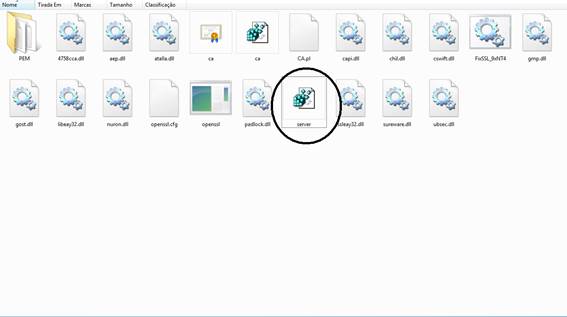
Arquivo server.key criado no
diretório

Figura 21. Arquivo server.key criado no diretório.

A seguir faremos uma requisição de certificado (server.csr) com o comando abaixo:

req -new -key server.key -out server.csr

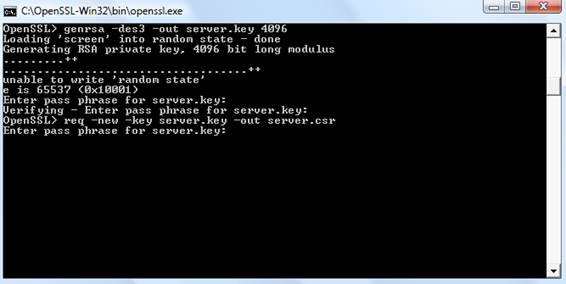
Após executar o comando acima teremos uma série de solicitações para que possamos cria-lo. Porém primeiramente devemos inserir o pass phrase digitado anteriormente conforme mostra a Figura 22.
Solicitação do pass phrase para
execução do comando

Figura 22. Solicitação do pass phrase para execução do comando.

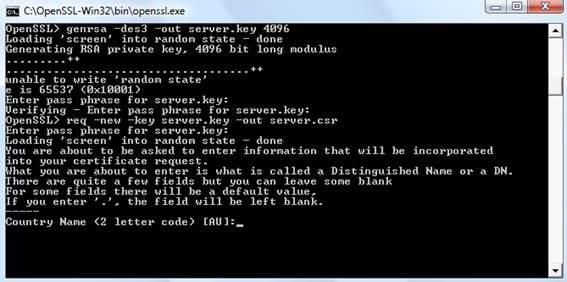
Digitando corretamente o comando o OpenSSL será solicitado para digitarmos o “Country Name” que deverá conter duas letras. No nosso caso digitamos BR de Brasil conforme mostra a Figura 23.
Solicitação do Country Name na
geração do certificado

Figura 23. Solicitação do Country Name na geração do certificado.

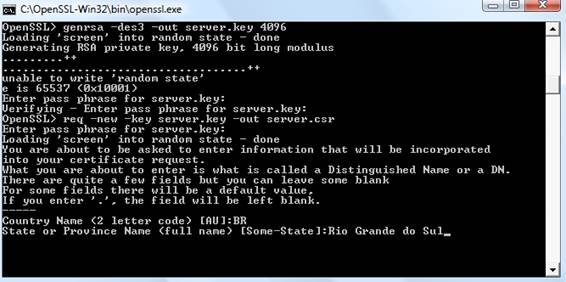
Após isso será solicitado o “State”. No nosso exemplo digitamos “Rio Grande do Sul” conforme mostra a Figura 24.
Solicitação do State na geração do
certificado

Figura 24. Solicitação do State na geração do certificado.

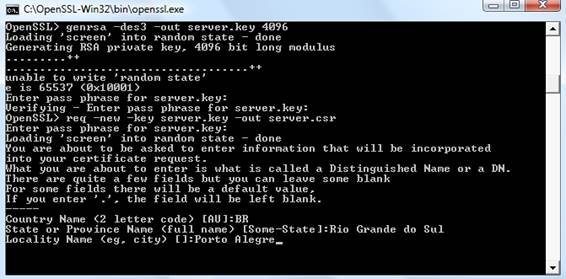
Agora será solicitada a “City”. No nosso exemplo de certificado colocamos “Porto Alegre” conforme mostra a Figura 25.
Solicitação da City na geração do
certificado

Figura 25. Solicitação da City na geração do certificado.

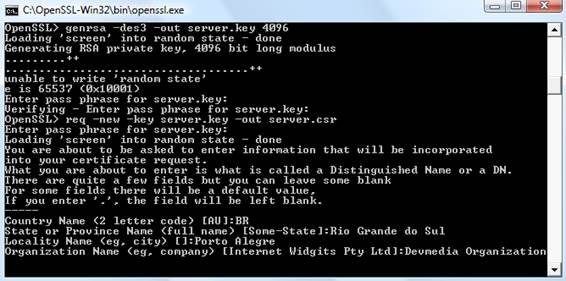
Agora será solicitado a “Organization Name”. No nosso exemplo colocaremos “Devmedia Organization” conforme mostra a Figura 26.
Solicitação da Organization na
geração do certificado

Figura 26. Solicitação da Organization na geração do certificado.

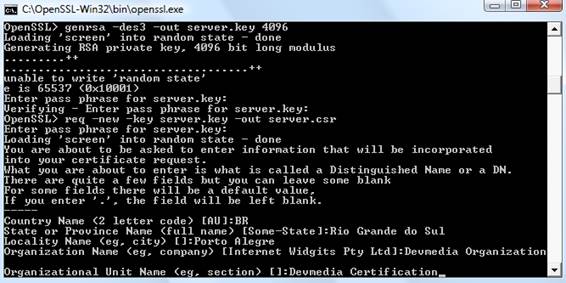
A próxima solicitação é para digitarmos a “Organizational Unit Name”. No nosso exemplo colocaremos “Devmedia Certification” conforme mostra Figura 27.
Solicitação da “Organizational Unit Name”
na geração do certificado

Figura 27. Solicitação da “Organizational Unit Name” na geração do certificado.

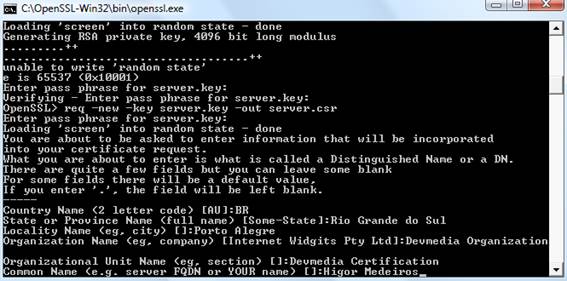
Após isso será solicitado o “Common Name”. No nosso exemplo colocaremos um nome próprio “Higor Medeiros” conforme mostra a Figura 28.
Solicitação do “Common Name” na
geração do certificado

Figura 28. Solicitação do “Common Name” na geração do certificado.

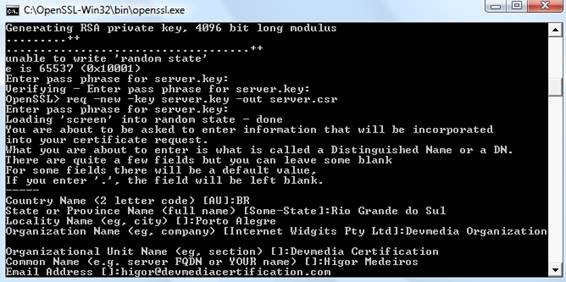
Agora será solicitado o “Email Address”. No nosso exemplo colocaremos o e-mail próprio higor@devmediacertification.com conforme mostra a Figura 29.
 Solicitação
do “Email Address” na geração do
certificado

Figura 29. Solicitação do “Email Address” na geração do certificado.

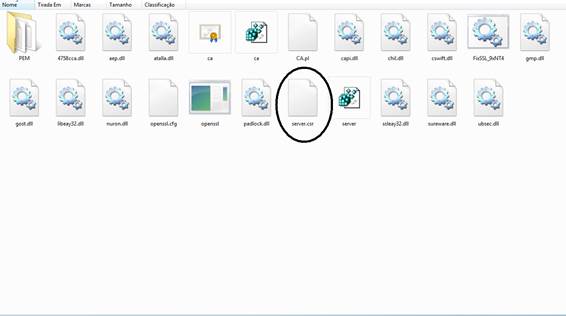
Podemos verificar a criação do certificado “ca.crt” no diretório conforme mostra a Figura 30.
Geração
do certificado server.csr no
diretório

Figura 30. Geração do certificado server.csr no diretório.

Feito isso devemos assinar o certificado com o certificado raiz. Para isso devemos utilizar o comando abaixo:

x509 -req -days 365 -in server.csr -CA ca.crt -CAkey ca.key -set_serial 10102014 -out server.crt

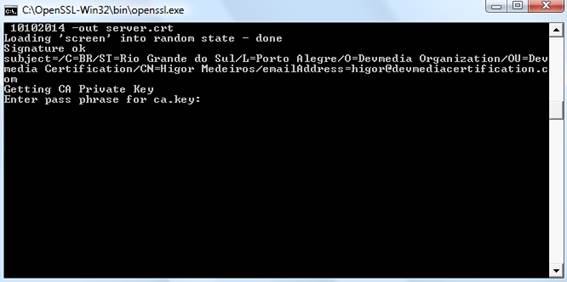
Após a execução do comando serão apresentadas algumas informações e a solicitação do pass phrase novamente, conforme mostra a Figura 31.
Execução da assinatura do certificado com o certificado raiz

Figura 31. Execução da assinatura do certificado com o certificado raiz.

Este comando assina a requisição server.csr com o certificado ca.crt e gera um certificado server.crt. Uma diferença é que este certificado tem validade de um ano (365 dias) e um número série igual a 10102014.

Após todos esses passos realizados já temos um certificado digital raiz (ca.crt) e um certificado para o servidor (server.crt) que foi assinado pela nossa própria autoridade certificadora. Para usá-los também precisaremos das chaves ca.key e server.key.

Referências:

[1] STALLINGS, William. Criptografia e segurança de redes: Princípios e práticas, 4 ed. São Paulo: Prentice Hall, 2008.

[2] Certsign, disponível em http://www.certisign.com.br/certificado-digital

[3] Certificado Digital - ITI. Disponível em http://www.iti.gov.br/certificacao-digital/certificado-digital 


Retirado de :https://www.devmedia.com.br/gerando-um-certificado-digital-proprio/31506

Em 18/08/2020


domingo, 16 de agosto de 2020

SERVIDOR DE ARQUIVO - LINUX - DEBIAN - PASSO A PASSO

 SAMBA - INSTALAÇÃO


Pode baixar o samba do site.

Samba.org


Ou logar como root e na linha de comando executar o comando:


apt-get install libcups2 samba samba-common

apt-get install vim


Verificar se o samba está funcionando


Systemctl status smbd

Systemctl status nmbd


Criação de estrutura de pastas no servidor


Criação de pasta PUBLICA (todos, professores e alunos tem acesso de escrita e leitura na pasta)

Criação de pasta ATIVIDADES (professoras acesso completo e alunos somente leitura)

Criação de pastas para home de usuários


PASTA PUBLICA

cd /home

pwd

mkdir publica

Ver permissões digitando

ls -l


Dar permissões na pasta no linux

Chmod -R 777 publica


PASTA ATIVIDADE

cd /home

pwd

mkdir atividade

Ver permissões digitando

ls -l


Dar permissões na pasta no linux

Chmod -R 777 atividade


Criação de usuarios no servidor linux


useradd -m leandro

useradd -m robson

useradd -m silene

useradd -m aluno


Criação de usuário no samba


Logar como root no servidor linux e digitar o comando

Pdbedit -w -L


Para verificar os usuarios que existem no samba

Para criar os usuarios no samba os usuarios devem existir no linux


Para criar usar o comando:


smbpasswd -a leandro

smbpasswd -a robson

smbpasswd -a silene

smbpasswd -a aluno


Verificar se os usuarios foram criados no samba


pdbedit -w -L


Para remover um usuario do Samba usar o comando:


pdbedit -x - u


CONFIGURAÇÃO DE PERMISSÕES NO SAMBA


Ir para o arquivo de configuração


cd /etc/samba

pwd  (para verificar se está dentro da pasta samba)


Fazer o backup do arquivo de configuração do samba


cp /etc/samba/smb.conf /etc/samba/smb.conf.bkp


Depois de fazer o backup do arquivo de configuração do samba editar o arquivo.


vim /etc/samba/smb.conf


set number (para colocar numeros nas linhas do arquivo)


Ir na linha 29 -> ver a configuração do grupo de trabalho

- Padrão - workgroup


Ir na linha 167 -> ver os compartilhamentos


Na linha 175 -> Se estiver Read only = yes -> modificar para Read Only= no


Ir até o final do arquivo e criar os compartilhamentos


Criar os compartilhamentos :


[publica]

Path /home/publica

Read only = no


[atividades]

Path /home/atividades

Read only = no

Read list = aluno


Após salvar verifique se o arquivo de configuração do samba está ok com o comando:


testparm


Reiniciar os serviços do samba


systemctl restart smbd

systemctl restart nmbd


CONFIGURAÇÕES NA ESTAÇÃO


INSERIR O ENDEREÇO IP

Logar com o usuario criado

Mapear as unidades de disco


*********************************************************

PARA CONFIGURAR A TELA DE ENTRADA DO SERVIDOR LINUX


INSTALAR O LINUX LOGO

apt install linuxlogo


Vai na seção [GLOBAL]


procurar e descomentar a linha


security = user


 E sair salvando :wq


Criar pasta a ser compartilhada


mkdir /home/publico

chgrp users /home/publico

chmod 775 /home/publico


/etc/init.d/smbd start


 /etc/init.d/smbd stop


/etc/init.d/smbd restart


ALTERAR O ARQUIVO SMB.CONF PARA ADICIONAR OS COMPARTILHAMENTOS


vi /etc/samba/smb.com


Criar uma nova seção


[publico]

comment = Pasta Publica

path = /home/publico

Valid users = @users

force group = users

create mask = 0660

directory mask = 0771

writable = yes


[homes]

comment = Pasta Pessoal

browseable = no

valid users = @S

create mask = 0700

directory mask = 0700

writable = yes


useradd ana -m -G users

smbpasswd -a ana


primeiro criar o usuario no linux depois no samba

domingo, 9 de agosto de 2020

INSTRUÇÕES PARA INSTALAR O VNC NO UBUNTU


 apt-get install xfce4 xfce4-goodies vnc4server -y

apt-get install gnome-panel gnome-settings-daemon metacity nautilus gnome-terminal
vncserver
vncserver -kill :1
mv ~/.vnc/xstartup ~/.vnc/xstartup.bak
nano ~/.vnc/xstartup
**************Script*************************

#!/bin/sh

export XKL_XMODMAP_DISABLE=1
unset SESSION_MANAGER
unset DBUS_SESSION_BUS_ADDRESS

[ -x /etc/vnc/xstartup ] && exec /etc/vnc/xstartup
[ -r $HOME/.Xresources ] && xrdb $HOME/.Xresources
xsetroot -solid grey
vncconfig -iconic &

gnome-panel &
gnome-settings-daemon &
metacity &
nautilus &
gnome-terminal &

**************Script*************************

chmod +x ~/.vnc/xstartup
vncserver

DEFRAGMENTAR UNIDADES NO LINUX

Identificar a unidade 

usar o comando

lsblk

NAME      MAJ:MIN RM       SIZE         RO     TYPE     MOUNTPOINT
sda                8:0            0        465,8G        0        disk 
├─sda1        8:1            0        512M           0        part             /boot/efi
└─sda2        8:2            0        465,3G         0        part            /
sdb               8:16           0            1,8T         0        disk 
└─sdb1       8:17           0            1,8T          0       part             /media/cesar/VOL


Para defragmentar a RAIZ

/usr/sbin/e4defrag /dev/sdb1

Para defragmentar o disco externo

e4defrag /dev/sdc1


quarta-feira, 5 de agosto de 2020

Como conectar à um servidor Linux via Remote Desktop (Windows)


Image for post
Tela de login do RDP


[TL;DR]

Um dia resolvi criar uma VM Linux no trabalho e queria acessar utilizando o software que já estava habituado para gerenciar conexões remotas no Windows (Remote Desktop Organizer ~ a.k.a RDO).

Eu estava usando Linux Mint 17 na época e não tive sucesso, mesmo seguindo vários tutoriais que eu achei no google e não conseguia fazer o maldito XRDP funcionar, e foi então que eu desisti.

Minha área é de infra mas na empresa onde eu trabalho todas as soluções são para Microsoft e rodam no Windows, então não tinha muito motivo para usar Linux, mas ainda assim eu queria ter este servidor e acessar usando o RDO e hoje 09/11/2018 eu resolvi dar uma nova pesquisada, pois criei uma nova VM com o Linux Mint 19 (MATE).

Ainda que eu seja de Infra e minha área seja suporte eu estou sempre conectado com a área de dev e resolvi estudar programação para melhorar minhas skills e (quem sabe?) melhorar meu salário na empresa onde trabalho,então tenho estudado JavaScript e seus Frameworks (Tanto front como back).

Preparando o ambiente Linux

Dito isto, vamos iniciar os preparativos para poder fazer a mágica acontecer.

>> Configuração

  1. Após baixados os pacotes e instalado o XRDP, reinicie o computador;
  2. Após reiniciar o computador, vamos instalar o pacote xorgxrdp:
    ~$ sudo apt-get install xorgxrdp
  3. Como o Mate não permite conexões simultâneas do mesmo usuário, é preciso executar o comando abaixo para que seja possível:
    ~$ echo env -u SESSION_MANAGER -u DBUS_SESSION_BUS_ADDRESS mate-session>~/.xsession

Acessando a máquina Linux a partir do Windows

Image for postImage for post

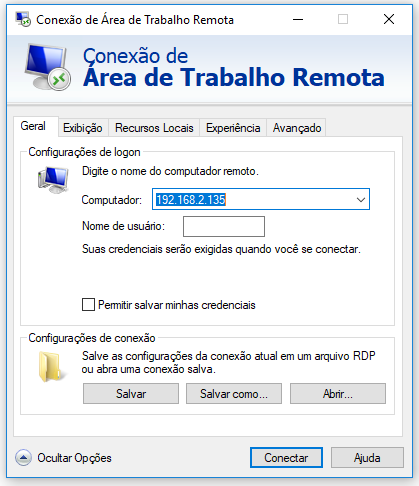
Tela do Remote Desktop

Nota: Você precisa saber o ip do servidor que você acabou de criar para executar os passos a seguir.

1. Digite Win + R para abrir a caixa Executar e digite o comando mstsc;

2. Após abrir a tela Conexão de Área de Trabalho Remota, digite o ip do servidor Linux na caixinha Computador;

3. Clique em Mostrar Opções para possibilitar inserir o nome do usuário;

4. Após clicar em Conectar, será necessário clicar em Sim para confirmar a identidade do computador que está sendo alvo da conexão. Clique em Não perguntar novamente sobre conexões com este computador;


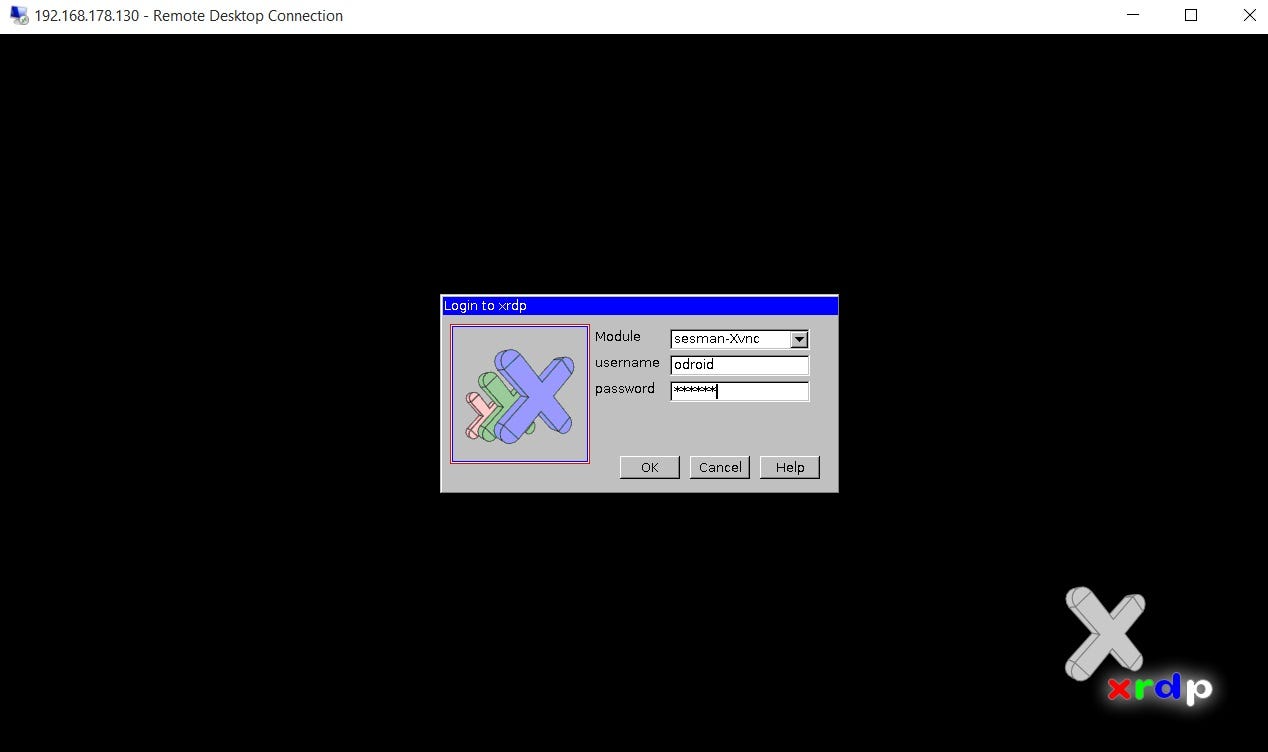
Realizados estes passos, abrirá a tela do XRDP solicitando as informações module, username e password.
Preencha estas informações, clique Ok.

Pronto! Agora você está conectado e poderá usar o ambiente gráfico do seu Linux Mint remotamente.

Nota: Os passos aqui descritos são uma compilação de passos que eu encontrei em uma pesquisa rápida no Google, porém tive que executar passos de mais de um pois somente o primeiro artigo não foi suficiente para resolver meu problema.


Referências:

Referência: https://medium.com/@fabianosarmento/como-conectar-%C3%A0-um-servidor-linux-via-remote-desktop-windows-aa5ce95405e8
FIGUEIREDO, Sergio. Conectando máquina remota Linux via Remote Desktop. Disponível em:
https://medium.com/sfigueiredoit/conectando-m%C3%A1quina-remota-linux-via-remote-desktop-2ce1c1d4dc47
Linux Mint Fórum. xrdp doesn’t work on Mint 19. Disponível em: https://forums.linuxmint.com/viewtopic.php?t=272329

terça-feira, 4 de agosto de 2020

Como instalar as Fontes da Microsoft em Offices do Linux

screenshot from 2014 07 09 20 00 47
LibreOffice

Install Microsoft’s TrueType Core fonts

Microsoft released a package of “TrueType core fonts for the web” back in 1996. These fonts were given a very permissive license agreement, so anyone could install them. Microsoft wanted their fonts to be the standard fonts everyone with a web browser had, so they gave them away. Microsoft terminated this project in 2002, but the fonts can still be installed thanks to MIcrosoft’s old license agreement.

This font pack contains Andale Mono, Arial, Arial Black, Comic Sans MS, Courier New, Georgia, Impact, Times New Roman, Trebuchet, Verdana, and Webdings. Times New Roman was the default font for Office documents until Calibri debuted in Office 2007.
This package can be easily installed on Ubuntu. Unfortunately, you can’t install it from the Ubuntu Software Center on modern versions of Ubuntu like Ubuntu 14.04. If you try to install this package from the Ubuntu Software Center, the Software Center will freeze—you need to use the terminal so you can accept Microsoft’s License agreement. Don’t worry! This is easy.
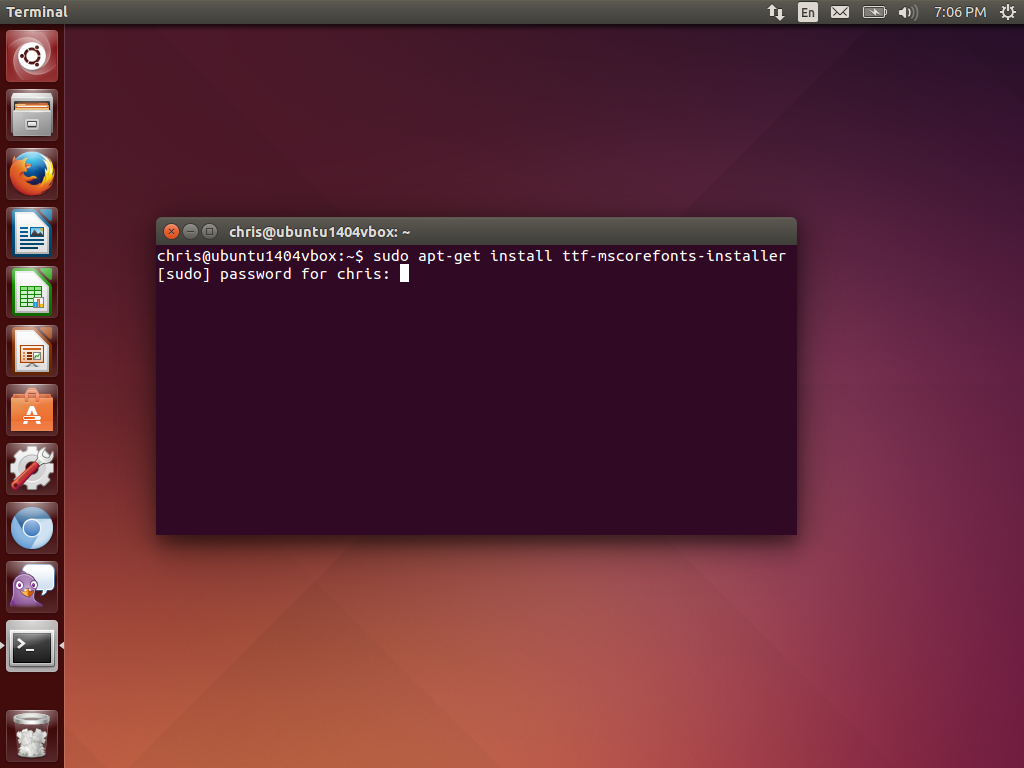
First, open a terminal. Click the Ubuntu icon on the dock, search for “Terminal,” and click the terminal shortcut.
screenshot from 2014 07 09 19 06 48
Type or copy-and-paste the following command into the terminal and press Enter. This command asks for administrator access (sudo) before launching the package manager (apt-get) and telling it to download and install (install) the ttf-mscorefonts-installer package:
sudo apt-get install ttf-mscorefonts-installer
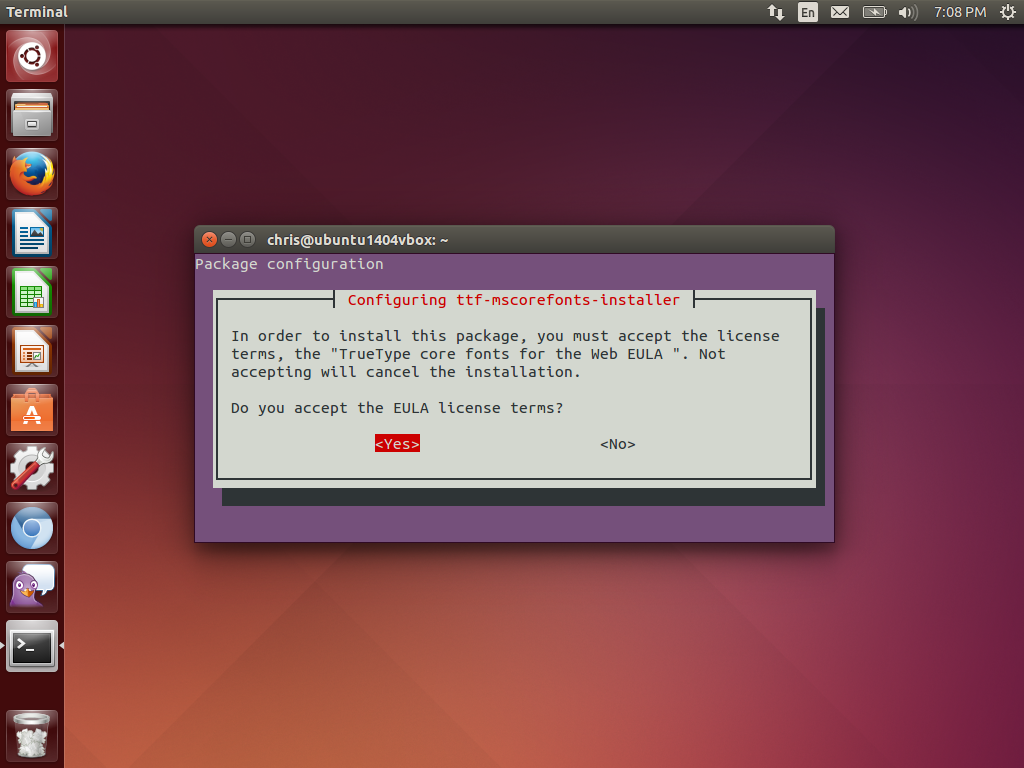
Type your password when prompted and press Enter again. When the license agreement appears, use the arrow and Page Down/Page Up keys to scroll through it. Press Tab to select the OK button and press Enter to accept Microsoft’s license agreement. The installer will download the fonts onto your system and configure them so they’re immediately available to applications like LibreOffice and OpenOffice.
screenshot from 2014 07 09 19 08 14
Other Linux distributions also offer similarly named “corefonts” packages you can easily install. Search your Linux distribution’s package manager for such a package.

Install Microsoft’s ClearType fonts

Microsoft added a group of new “ClearType Fonts” to Windows with Windows Vista and Office 2007. These fonts are named Constantia, Corbel, Calibri, Cambria, Candara, and Consolas. Calibri became the default font on Microsoft Word 2007, and it’s still the default font on Word 2013 today.
Microsoft never released these fonts to everyone like they did with the older core fonts. However, Microsoft does make these fonts available to download as part of their free PowerPoint Viewer 2007 application. If you don’t have a Windows system around, you can use a script that downloads the PowerPoint Viewer 2007 application from Microsoft, extracts the six ClearType fonts, and installs them on your Linux system. This script will install the ClearType fonts for just your user account, while the above script installs the TrueType core fonts for every user account on your system.
The fastest, easiest way to do this is with a few terminal commands. These commands are easy-to-use—rather than walk you through clicking many different things, we can just have you copy-and-paste a few commands.
If you haven’t yet installed the TrueType core fonts, you’ll need to run the sudo apt-get install cabextract command to install the cabextract utility on your system. If you installed the Microsoft core fonts using the command above, this should already be installed.
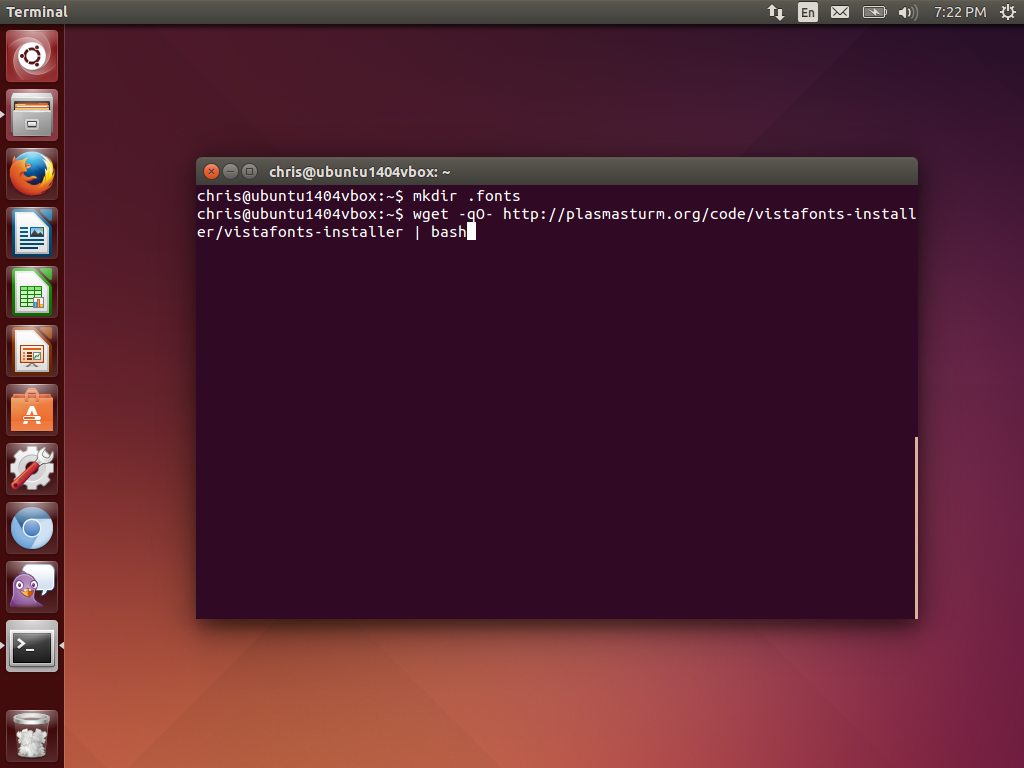
Next, type mkdir .fonts and press Enter to create the fonts directory the script requires. The script will complain that you don’t have a .fonts directory if you don’t do this first.
screenshot from 2014 07 09 19 22 59
Next, copy-and-paste or type the following command into the terminal and press Enter. This command downloads the VistaFonts-Installer script and runs it. The script downloads the fonts from Microsoft and installs them on your system:
wget -qO- http://plasmasturm.org/code/vistafonts-installer/vistafonts-installer | bash

Install Tahoma, Segoe UI, and other fonts

The above two font packages are probably all you’ll need. They’ll give you the standard Microsoft Office fonts, from the older TrueType core fonts like Times New Roman to the newer ClearType Fonts like calibri. These are the standard fonts used in Microsoft Office documents by default.
However, some fonts aren’t included in these packages. Tahoma isn’t included with the TrueType core fonts package, while Segoe UI and other newer Windows fonts aren’t included with the ClearType Fonts package.
screenshot from 2014 07 09 19 50 50
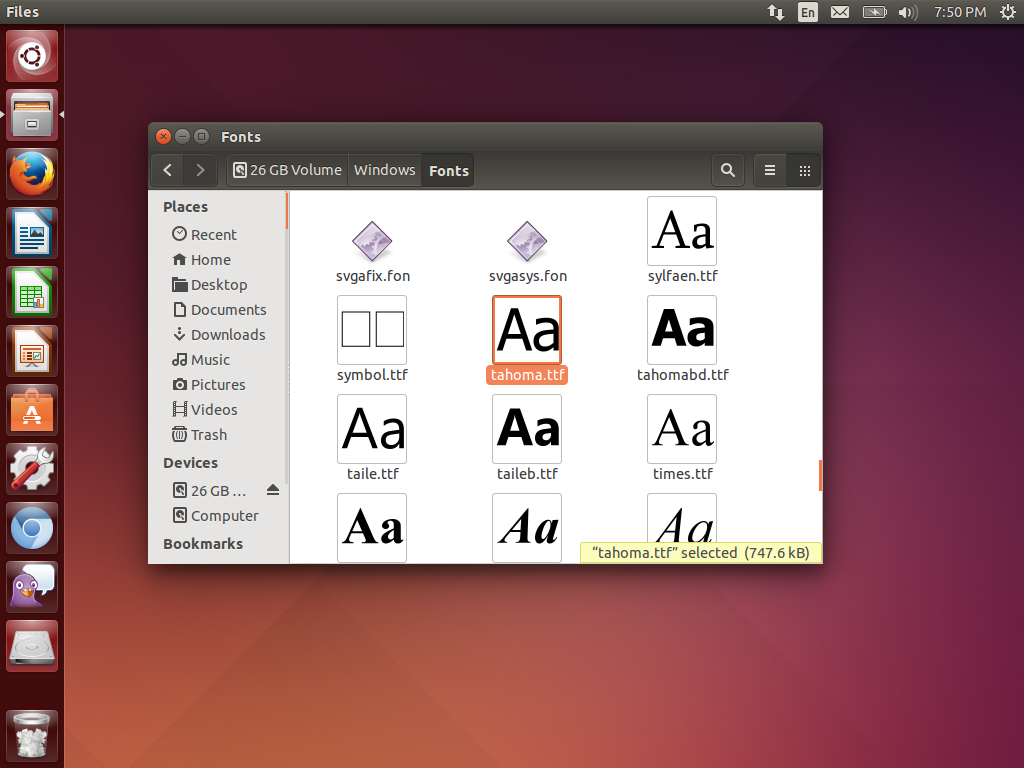
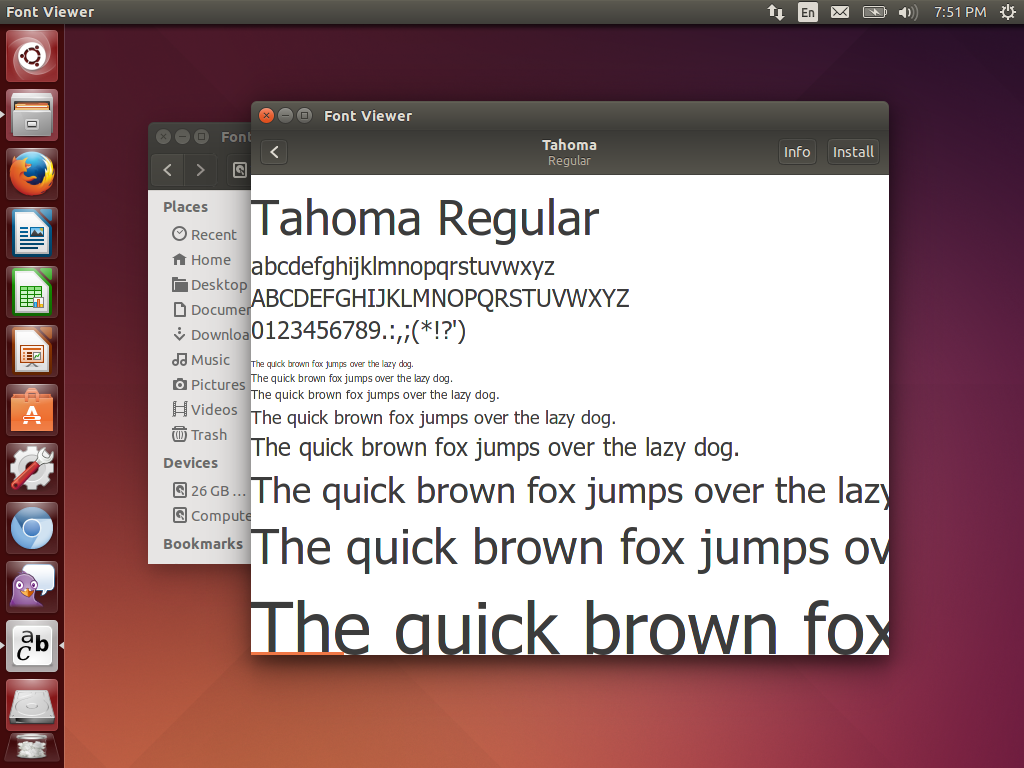
If you have a Windows system lying around, these fonts are fairly easy to install. For example, let’s say you’re dual-booting Ubuntu Linux and Windows. You’ll find your Windows partition in Ubuntu’s file manager. Click the Windows drive in the sidebar to access it. Navigate to the Windows\Fonts directory and you’ll see all the fonts installed on your Windows PC, including the fonts that came with it. Double-click a font and click the Install button to install it for your user account. You can use this trick to quickly install any other Windows fonts you want, including Tahoma and Segoe UI. In fact, you can even use this trick to install fonts like Times New Roman and Calibri if you have a Windows system.
If you have another Windows computer, you can navigate to the Fonts pane in the Control Panel or open the Fonts folder at C:\Windows\Fonts. Select the fonts you want to use, then drag-and-drop them to a removable drive. You’ll get copies of the fonts in .ttf form. Take the removable drive to your Ubuntu system, double-click each .ttf file you want to install, and click the Install button to install it.
screenshot from 2014 07 09 19 51 05

Configure LibreOffice or OpenOffice

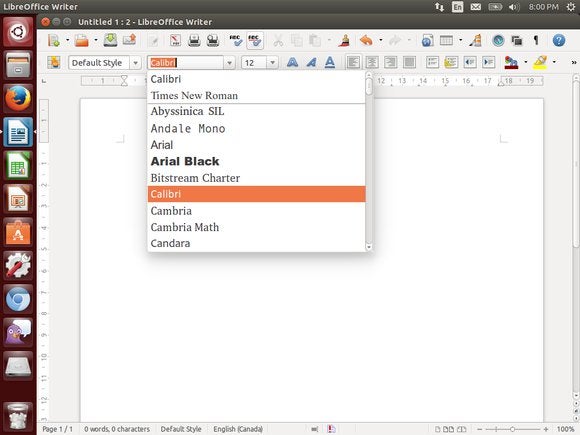
Whether your Linux distribution uses LibreOffice or OpenOffice, configuring your office suite of choice to work with these fonts is easy. If you’ve installed them using any of the instructions above, they’ll already be available to use. If either office suite was open as you installed the fonts, you may have to first close the office suite and re-open it. The fonts will appear as options in the Fonts dropdown box, so you can use them like any other font.
Open a Microsoft Office document created using these fonts and LibreOffice or OpenOffice will automatically use the appropriate fonts. They’ll display the document as it was intended to look, Microsoft fonts and all.
screenshot from 2014 07 09 20 07 36
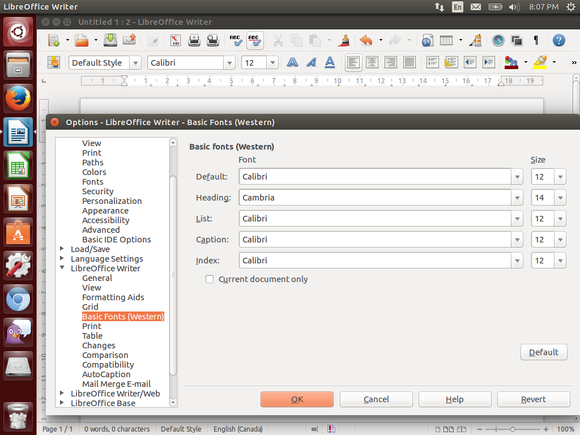
If you’d like to change your default fonts for new documents, click Tools > Options > LibreOffice Writer or OpenOffice Writer > Basic Fonts (Western). Your office suite of choice will use Microsoft’s fonts as the default fonts in future documents if you choose them here.
Ubuntu and other Linux distributions actually include Red Hat’s “Liberation Fonts” and use them by default in their office suites. These fonts were designed to substitute for Arial, Arial Narrow, Times New Roman, and Courier New. They have the same widths as Microsoft’s popular fonts. If you open a document written with Times New Roman, the appropriate Liberation font will be used instead so the flow of the document won’t be interrupted. However, these fonts don’t look identical to Microsoft’s fonts. The Liberation project also doesn’t provide fonts designed to match the width of Calibri and Microsoft’s other newer ClearType fonts. If you’re a Linux user that wants the best Microsoft Office compatibility possible, you should install Microsoft’s fonts.
Note: When you purchase something after clicking links in our articles, we may earn a small commission. Read our affiliate link policy for more details.
 
Referência : https://www.pcworld.com/article/2863497/how-to-install-microsoft-fonts-in-linux-office-suites.html
Autor:
 

Microsoft Office & LibreOffice


Para fazer a instalação do LibreOffice

flatpak search libreoffice

flatpak install flathub org.libreoffice.LibreOffice

Para fazer a instalação das Fontes do Windows e Office

 
sudo apt-get install ttf-mscorefonts-installer
 

domingo, 2 de agosto de 2020

SAMBA - INSTALAÇÃO E CONFIGURAÇÃO


apt-get install libcups2 samba samba-common

apt-get install vim

vi /etc/samba/smb.conf


Vai na seção [GLOBAL]

procurar e descomentar a linha

security = user

 E sair salvando :wq

Criar pasta a ser compartilhada

mkdir /home/publico
chgrp users /home/publico
chmod 775 /home/publico


/etc/init.d/smbd start

 /etc/init.d/smbd stop

/etc/init.d/smbd restart


ALTERAR O ARQUIVO SMB.CONF PARA ADICIONAR OS COMPARTILHAMENTOS

vi /etc/samba/smb.com

Criar uma nova seção

[publico]
    comment = Pasta Publica
    path = /home/publico
    Valid users = @users
    force group = users
    create mask = 0660
    directory mask = 0771
    writable = yes

[homes]
    comment = Pasta Pessoal
    browseable = no
    valid users = @S
    create mask = 0700
    directory mask = 0700
    writable = yes

useradd ana -m -G users
smbpasswd -a ana


EXEMPLO SMB.CONF


#======================= Global Settings =======================

[global]

workgroup = casa
netbios name = servidor 
security = user 


[printers]
   comment = All Printers
   browseable = no
   path = /var/spool/samba
   public = yes
   printable = yes
   guest ok = no
   read only = yes
   create mask = 0700

[publico]
    comment = Pasta Publica
    path = /home/publico
    public = yes
    Valid users = @users
    force group = users
    create mask = 0770
    directory mask = 0771
    writable = yes

[RAIZ]
    comment = Pasta Pessoal
    path = /
    Valid users = @users
    public = yes     
    force group = users
    create mask = 0770
    directory mask = 0771
    writable = yes

[print$]
   comment = Printer Drivers
   path = /var/lib/samba/printers
   browseable = yes
   read only = yes
   guest ok = no

PROGRAMAS - APLICAÇÕES LINUX


https://www.stremio.com/downloads

ou

PASTA COM APLICAÇÕES LINUX


E se o Stremio não carregar

wget http://archive.ubuntu.com/ubuntu/pool/universe/x/x264/libx264-152_0.152.2854+gite9a5903-2_amd64.deb

sudo dpkg -i libx264-152_0.152.2854+gite9a5903-2_amd64.deb