O Universo não é uma idéia minha.
A minha idéia do Universo é que é uma idéia minha.
A noite não anoitece pelos meus olhos, a minha idéia da noite é que anoitece por meus olhos.
Fora de eu pensar e de haver quaisquer pensamentos
A noite anoitece concretamente.
E o fulgor das estrelas existe como se tivesse peso.
Fernando Pessoa
Most of the Linux users are well familiar with the find command and the many cases it can be used. Today we are going to review an alternative to find command, called fd.
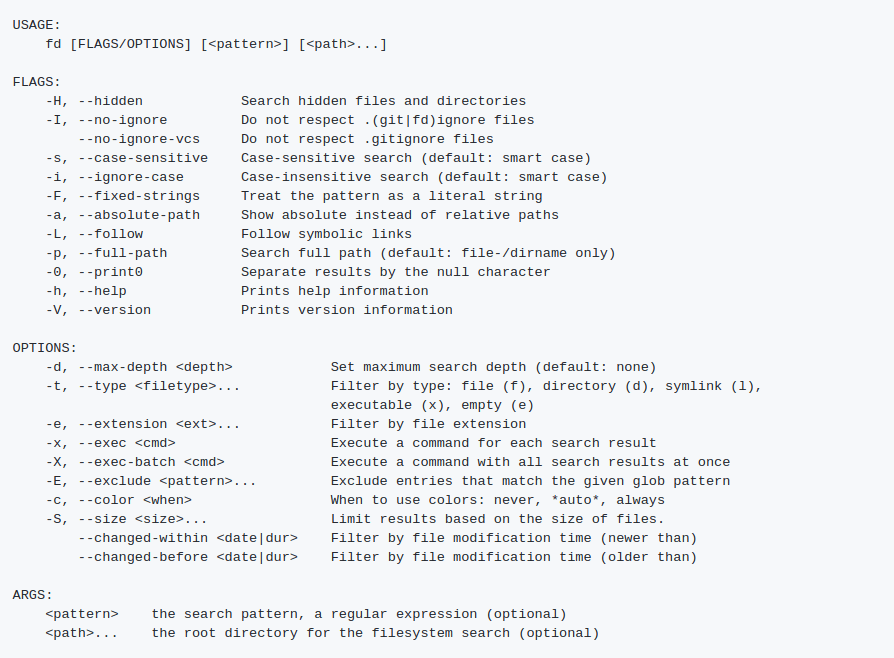
fd, is a simple, fast and user-friendly tool meant to simply perform faster compared to find. It is not meant to completely replace find, but rather give you an easy to use alternative that performs slightly faster.
Some of the notable features of fd:
Easy to use syntax – fd *pattern* instead of find -iname *pattern*.
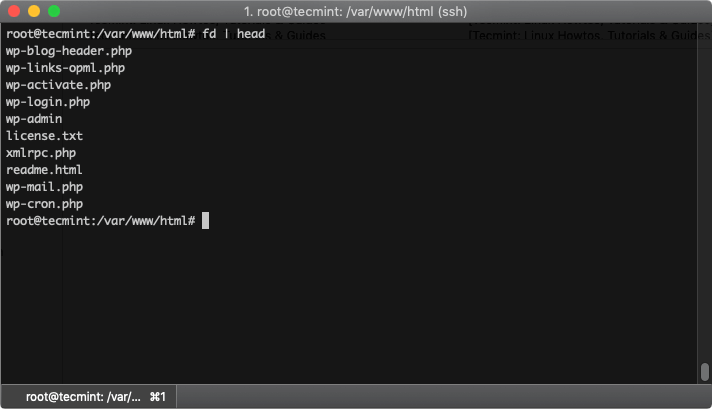
In the example below, I have taken only the first 10 results for shorter output of the command.
# fd | head
fd Command Example
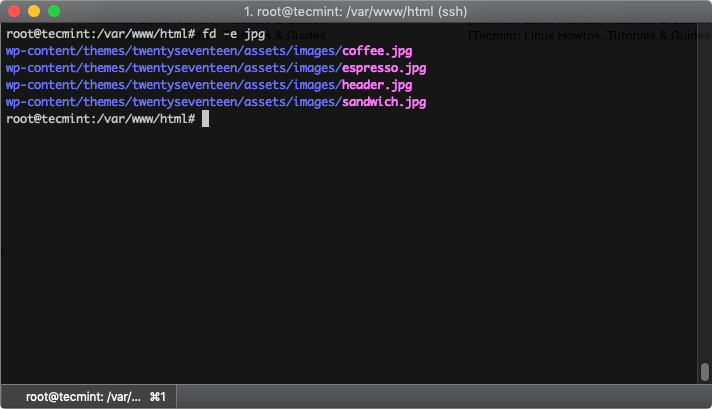
Let’s say we want to find all jpg files. We can use the “-e” flag to filter by file extension:
# fd -e jpg
fd – Find JPG Files
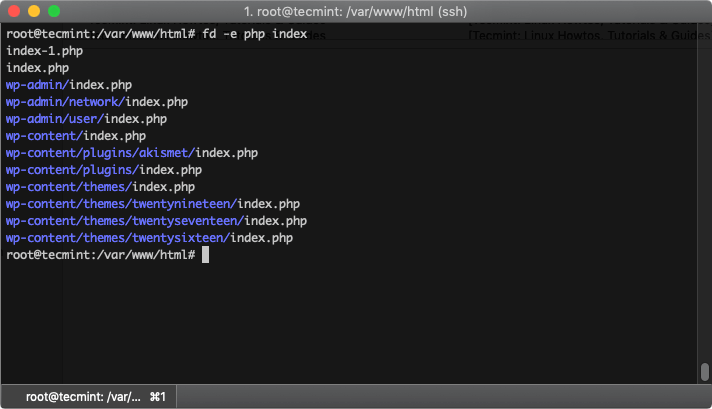
The “-e” flag can be used in combination with a pattern like this:
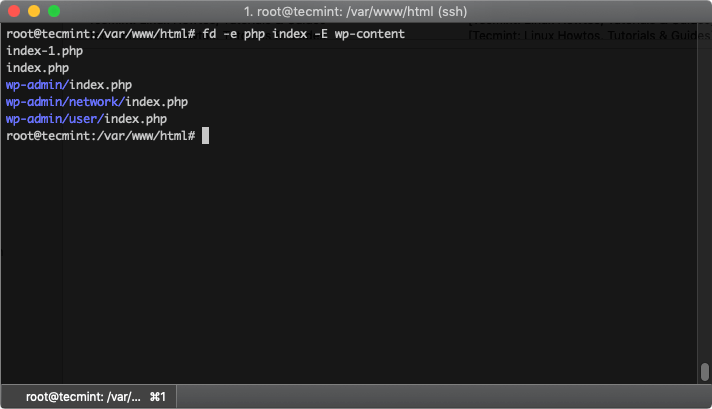
# fd -e php index
The above command will look for files with extension php and have the string “index” in them:
fd – Find String in Files
If you want to exclude some results, you can use the “-E” flag like this:
# fd -e php index -E wp-content
This command will look for all files with php extension, containing the string “index” and will exclude results from the “wp-content” directory.
fd – Exclude Files While Searching String in Files
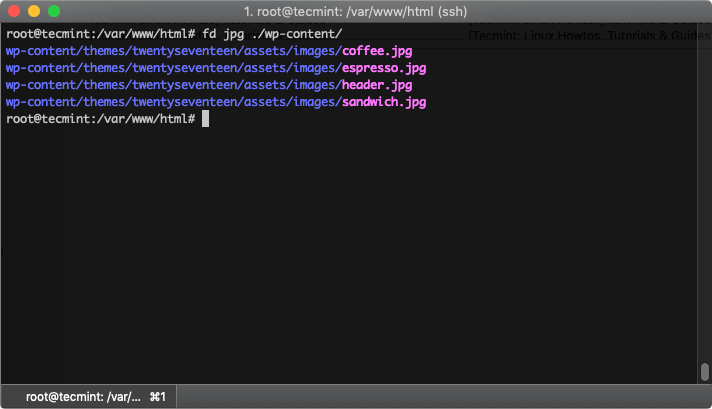
If you want to specify a search directory, you simply need to give it as argument:
# fd
fd – Find Files in Directory
Just as find, you can use -x or --exec arguments to perform parallel command execution with the search results.
Here is an example where we will use chmod to change permissions of the image files
# fd -e jpg -x chmod 644 {}
The above will find all files with extension jpg and will run chmod 644 .
Here is some useful explanation and usage of the brackets:
{} – A placeholder which will be changed with the path of the search result (wp-content/uploads/01.jpg).
{.} – similar to {}, but without using the file extension (wp-content/uploads/01).
{/}: A placeholder that will be replaced by the basename of the search result (01.jpg).
{//}: Parent directory of the discovered path (wp-content/uploads).
{/.}: Only the basename, without the extension (01).
Conclusion
This was a brief review of the fd command, that some users may find easier to use and faster. As mentioned earlier in this article fd is not meant to completely replace find, but rather provide a simple usage, easier search and better performance. Fd does not take much space and is a nice tool to have in your arsenal.
28. O Universo Conectado - https://youtu.be/BkImhQTPJG8
29. A Ciência dos Milagres - https://youtu.be/rBvhWcq2198
30. A Sombra de um Delírio Verde - https://vimeo.com/32440717
31. Energia Pura - https://youtu.be/VlHgmTNja5Y
32. O Universo Holográfico - https://youtu.be/Wy0i_vHq7bM
33. Thrive - https://youtu.be/bDqIM28MzhM
34. Sirius - https://youtu.be/QUSJUprr13k
35. A Origem - https://youtu.be/EkLQAY8vPts
36. Sr. Ninguém - https://vimeo.com/290909980
37. O Predestinado - https://youtu.be/wS3KlSAs0GE
38. O Doador de Memórias - https://youtu.be/g9qdp9eVjys
39. Todos Somos Um - https://youtu.be/vnNn2PnESuM
40. Eu Maior - https://youtu.be/V0gquwUQ-b0
41. Interstate 60 - Viagem sem Destino - https://youtu.be/zExx_Zppcuo
42. O Poder da intenção - https://youtu.be/w6BD_sd3ups43. HIM - Além da luz - https://youtu.be/Nae2Z5T--to44. The Moses Code - https://youtu.be/suMSGutjhcM45. Você Acredita? - https://youtu.be/QasCM1Mpflo46. Awara Nane Putane - Uma História do Cipó (Animação) - https://vimeo.com/7235258047. Além do impossível - https://youtu.be/l1VIquAhh6g48. O Guardião de Memórias - https://youtu.be/YK2NUELtLFE49. Zeitgeist: The Movie - https://youtu.be/5R_Vm2wCQj450. Zeitgeist: Addendum - https://youtu.be/Z71lo_OeD3451. Zeitgeist: Moving Forward - https://youtu.be/SuiCYiwHptg52. A Fonte da Vida - https://youtu.be/yvCaSAaPeUs53. Salvo pela luz - https://youtu.be/5dYCoCjaKl054. Dead Man - https://youtu.be/9G0cwiMA4d055. Kangwaá - Cantando para Nhanderú - https://youtu.be/6poEuFqAe8E56. Baba Aziz - O Príncipe que Contemplava sua alma - https://youtu.be/f9JnzGEDJd457. Sem Limites -https://www.facebook.com/nootropicobr/videos/1535406629830228 58. Doutor Estranho - https://youtu.be/L32iieCFoBw59. SENSE8 - https://bit.ly/sense__860. A Fenda no Tempo - https://youtu.be/qXiPrPvYNII61. Minha Vida na Outra Vida - https://youtu.be/sRSobEoTswI62. Uma História de Amor e Fúria - https://youtu.be/aE1meL6qmRg63. The Thirteenth Floor - https://youtu.be/q6u3baUoBXE64. Xingu - Parte 1 - https://youtu.be/EBg8uGRIST8 / Parte 2 - https://youtu.be/lpAIJuVvIz065. O Sistema - https://youtu.be/ciVmvtJmLPQ66. O Poder da Água - https://youtu.be/epoTVejvpEI67. The Afterlife Investigations - https://youtu.be/v_SYq-EFuhE68. Depois da Terra - https://youtu.be/KT2kIaR250Q69. Matrix - https://youtu.be/NFR1SUz4yLw70. Matrix Reloaded - https://youtu.be/yBJXhecMNUo71. Matrix Revolution - https://youtu.be/pwXCHTweLDI72. Os Três Desejos - https://youtu.be/BDKlWg9L0bA73. O Preço do Amanhã - https://youtu.be/euQrskSt1eY74. O Universo no Olhar - https://youtu.be/puQg76Xv4vE75. Na Natureza Selvagem - https://youtu.be/2iXVADIlsF476. Minhas Vidas - https://youtu.be/Uttm51iL0tk77. Era da Estupidez - https://youtu.be/_d4YDLK0jP078. As Leis da Eternidade (Animação) - https://youtu.be/bSTMPPwKxJA79. As Leis do Sol (Animação) - https://youtu.be/44nN72E5JDg80. Leis Místicas (Animação) - https://youtu.be/VOU1sBJBrH881. O Renascimento de Buda (Animação) - https://youtu.be/GhmaHtycEdk82. O Sabor da Magia - https://youtu.be/e20Ry98JKW083. Realidade Espiritual - Viagem Interna (Animação) - https://youtu.be/UQCovqqfrjA [Importante essa lista não foi elaborada pela Blue Vibes, e infelizmente não conhecemos o autor para dar os créditos devidos]84. Eles Vivem - https://youtu.be/c9EfHz-uxRQ85. The Letter Writer - https://youtu.be/x32hIp9gJxs86. O Físico (The Physician) - https://youtu.be/MG3xN-ZRVU887. Contra o Tempo (Source Code) - https://youtu.be/5KZly-TaYB888. O Segredo da Felicidade - https://youtu.be/sa-9IBC4PTE89. Mundos Opostos (Upside Down) - https://youtu.be/4_kjphLof6Q90. Efeito Borboleta - https://youtu.be/MfSE2k9bqHg91. O Céu é de Verdade - https://youtu.be/YEy1y6sRVgw92. Abençoe-me, Ultima: A Curandeira - https://youtu.be/KzuuPVCCE5U93. Índigo - https://youtu.be/X6ip_PnPJJ894. A História de Deus com Morgan Freeman (Documentário National Geographic) -https://youtu.be/aNSDbpkWyG095. Fringe (Série) - https://www.facebook.com/watch/?v=66049215438073596. The O.A (Série / Netflix) - Trailer https://youtu.be/g2RrcSF4p4Y97. Data Limite segundo Chico Xavier - https://youtu.be/4JxukHvGVzE98. No meio de Nós (Documentário) - https://youtu.be/3iLwUxdeF4w99. Samadhi - Parte 1: Maya, A Ilusão do Eu - https://youtu.be/Bw9zSMsKcwk100. Samadhi - Parte 2: Não é o Que Você Pensa - https://youtu.be/oTGMpykBZ4A101. A Última Hora - https://youtu.be/1J-eh0Vz-s8102. A Psicologia da Mudança - https://youtu.be/p899ciA36Pw103. E a Vida Continua - https://youtu.be/VSMpgJrv5jQ104. A Árvore da Vida - https://youtu.be/ITHQcWt5Tq0105. Samsara - https://www.youtube.com/playlist?list=PLEFlYkkGYDNl8aGCv_t0a6nKeYoxQ_dD106. Zen a Vida de Dogen - https://youtu.be/cZg4VUeAhgw107. O Buda https://youtu.be/So18oNnMpgs108. O Buda https://youtu.be/pu9k2ZkV7CA109. E Buda Desabou de Vergonha https://youtu.be/eMXiZFwIePQ110. O Pequeno Buda - https://youtu.be/m-upRR1hCqo111. Isso Existe - Um Filme sobre Sri Prem Baba - https://youtu.be/ZDW90SFLYS0112. A Historia da Vida de Buda - Principe Sidarta Gautama https://youtu.be/-eEq9koFl3E113. As Mães de Chico Xavier - https://youtu.be/KTdSt82oe_s114. Chico Xavier, O FIlme - https://youtu.be/s3vXBBgwMeQ115. Madre Tereza de Calcutá, Um Exemplo de Vida - https://youtu.be/mJqnAXlofXU116. Soltar (Ungrip) - https://youtu.be/M3zOHyqzHz0117. Plano Esotérico (Esoteric Agenda) - https://youtu.be/CitVCOCWPF0118. O Mestre da Vida - https://youtu.be/6TBtBUdY1Nwp119. Terra, o Filme - https://youtu.be/31P-XBa48K8120. O Homem que viu o Infinito - https://youtu.be/44V1UqF4YCU
With many of us around the globe under shelter in place due to COVID-19 video calls have become a lot more
common. In particular, ZOOM has controversially become very popular. Arguably Zoom’s most interesting feature
is the “Virtual Background” support which allows users to replace the background behind them in their webcam
video feed with any image (or video).
A ideia básica é criar uma camera virtual que lê a imagem da câmera verdadeira, processa a imagem com uma biblioteca que separa o contorno humano , insere o fundo e depois entrega para o teams a imagem processada.
As Office Web Apps são o complemento perfeito para todos os utilizadores
do Office que pretendem ter acesso em qualquer lugar aos seus
documentos e a ferramentas de edição, independentemente de estarem no
seu computador ou num qualquer outro. Além disso, sendo o Office Web
Apps web-based não existe a barreira do sistema operativo pois funciona
em qualquer um…basta ter um browser.
Dentre os mais famosos e utilizados está o CCleaner, que ficou muito conhecido por ser leve e eficaz.
Mas infelizmente o CCleaner não possui uma versão para Linux, então nesse artigo iremos listar 6 alternativas ao CCleaner para o Ubuntu, confira abaixo!
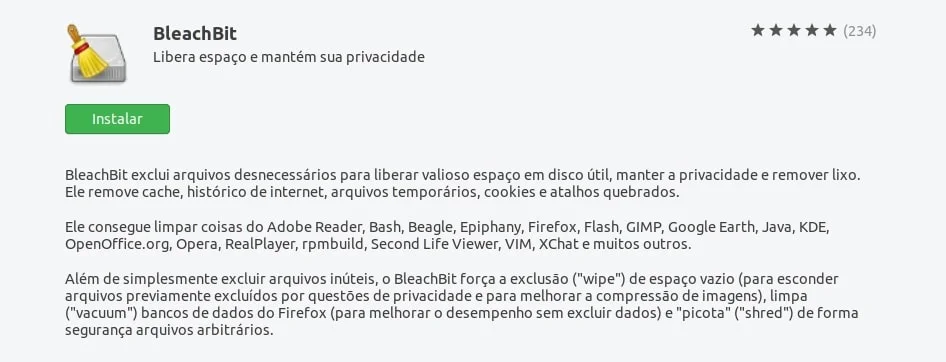
1 – BleachBit
BleachBit é uma excelente alternativa ao CCleaner para Ubuntu
Considerado o CCleaner do Linux o BleachBit é um programa de otimização multi-plataformas.
Fácil
de utilizar e cheio de recursos o BleachBit permite limpar arquivos
desnecessários do sistema, liberando espaço e protegendo sua
privacidade.
Você pode instalar o BleachBit diretamente pela central de programas do Ubuntu.
2 – Stacer
Stacer é um software de otimização para Linux com uma ótima interface gráfica.
O Stacer é um software de otimização e monitoramento gratuito e de código fonte aberto para Linux.
Ele possui uma interface gráfica muito atraente, onde é possível visualizar informações em tempo real do sistema.
Para poder instalar o Stacer basta utilizar os pacotes PPA veja como:
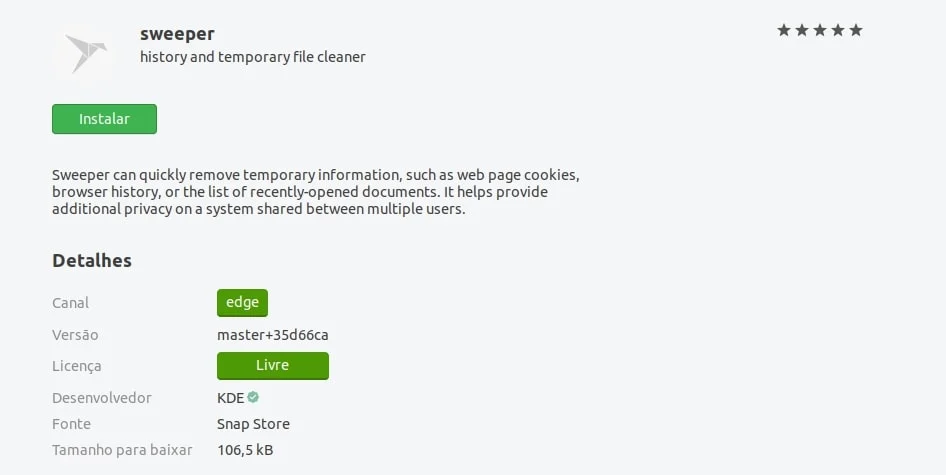
Sweeper ajuda a remover aquivos temporários no Linux
O Sweeper é um programa bem simples e leve, ele ajuda a remover arquivos temporários do sistema.
Com ele é possível deletar rastros de navegação como cookies, históricos, arquivos em cache e etc…
Você pode instalar o Sweeper diretamente pela central de programas do Ubuntu.
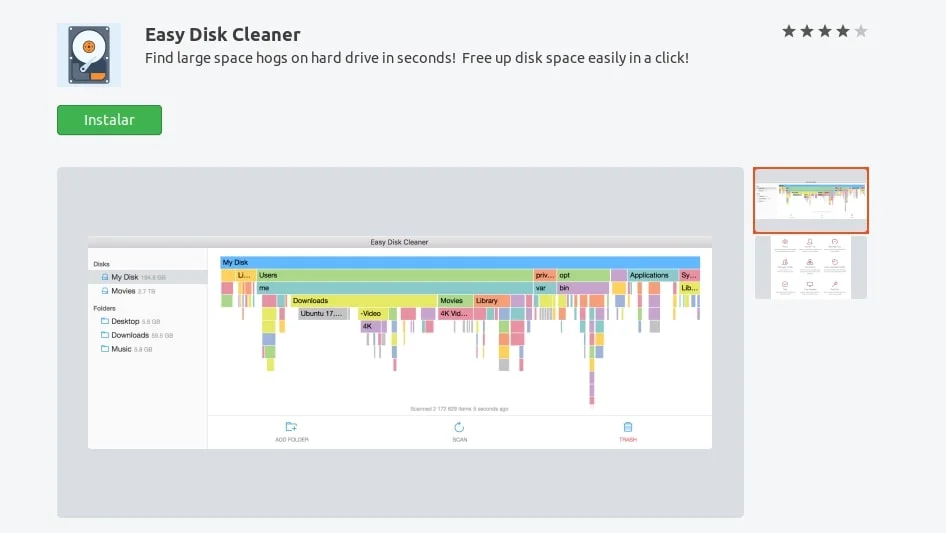
4 – Easy Disk Cleaner
Easy Disk Cleaner ajuda a encontrar e remover arquivos no Linux
O Easy Disk Cleaner ajuda você a encontrar os arquivos que mais estão consumindo espaço no HD e remove-los.
Ele é bem leve e objetivo, com ele é possível liberar espaço no HD em questão de segundos.
O Easy Disk Cleaner é multi-plataformas, sendo assim é compatível com o Windows, MacOS e Linux.
No Ubuntu você pode instalar diretamente pela central de programas.
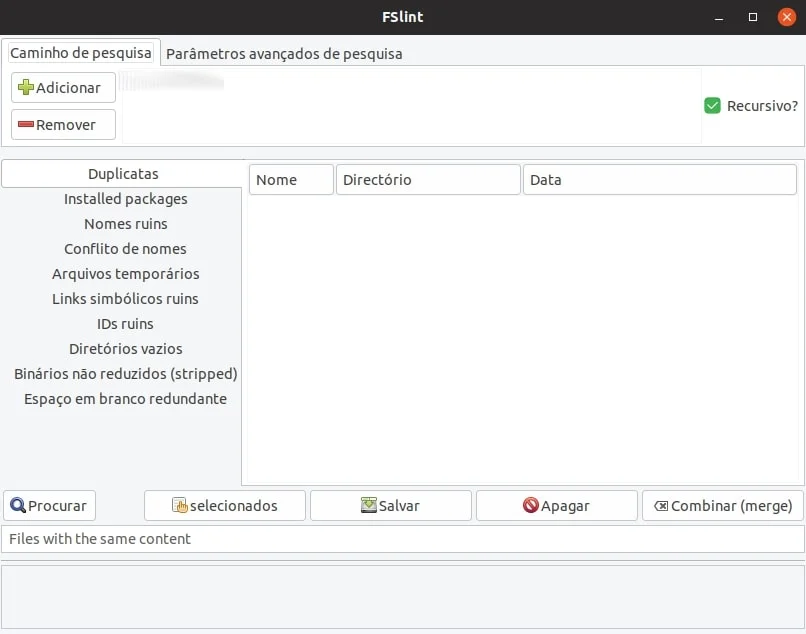
5 – FSlint
Com o FSlint remover arquivos duplicados se torna fácil
O FSlint é um programa totalmente gratuito e de código fonte aberto que permite limpar diversos tipos de arquivos no Linux.
Ele ajuda a encontrar e remover arquivos arquivos duplicados que estão ocupando espaço desnecessário no sistema.
Para instalar o FSlint basta digitar o comando abaixo no terminal:
$ sudo apt-get install fslint
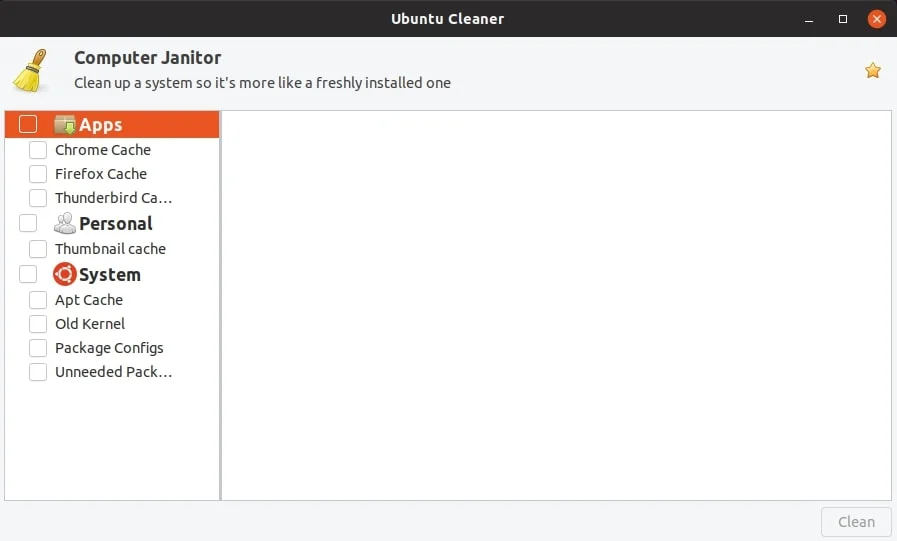
6 – Ubuntu Cleaner
Ubuntu Cleaner otimizando o Ubuntu
O
Ubuntu Cleaner também é uma solução gratuita e de código fonte aberto,
que possui a mesma proposta dos demais programas citados acima.
Com ele se torna fácil liberar espaço em disco e otimizar o sistema operacional de forma rápida e eficaz.
Para instalar o Ubuntu Cleaner é necessário adicionar um novo repositório, veja abaixo:
Essa foi uma breve
lista com algumas alternativas ao CCleaner para Ubuntu, fique a vontade
para testar e ver qual se encaixa melhor na sua necessidade.
Retirado de : https://techstart.xyz/linux/alternativas-do-ccleaner-para-ubuntu/ Em : 28/06/2020 Autor: Tech Start XYZ
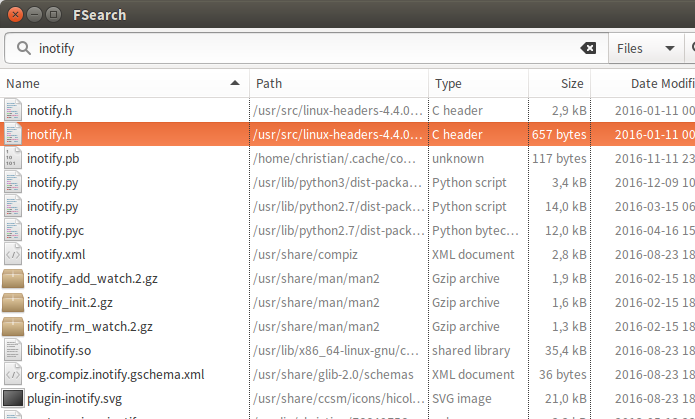
Se você procura por um aplicativo de pesquisa de arquivos completo, conheça e veja como instalar o FSearch no Ubuntu.
O FSearch
é um programa inspirado pelo Everything Search Engine for Microsoft
Windows e suporta um monte de recursos, incluindo resultados
instantâneos (enquanto você digita), suporte ao RegEx e uma gama de
filtros e opções de classificação ágil.
Como instalar o aplicativo de pesquisa de arquivos FSearch no UbuntuFSearch
foi criado somente depois que seu desenvolvedor fez uma avaliação
cuidadosa dos recursos e desempenho, oferecidos por projetos existentes e
ferramentas de pesquisa de arquivos.
Segundo
o desenvolvedor: “Não é que a pesquisa de arquivos do Nautilus seja
ruim (não é), mas ela é um pouco lenta”. Por isso, o grande diferencial
do Fsearch é a sua velocidade.
É certo que existem também muitas
ferramentas de linha de comando para pesquisa de arquivos disponíveis no
Linux, mas em um fluxo de trabalho conduzido por mouse, estas não
possuem a eficiência e a facilidade de clicar, copiar, excluir ou abrir
um arquivo, pasta ou aplicativos.
FSearch constrói uma ponte sobre
a lacuna, e cai em algum lugar entre os dois: ele tem a velocidade e
finesse de um utilitário de linha de comando, mas com uma interface de
um aplicativo tradicional.
Embora bastante simples de usar, é
preciso salientar que este aplicativo não é destinado a usuários
regulares que procuram encontrar um selfie equivocada ou copiar
rapidamente um arquivo MP3.
FSearch é uma ferramenta avançada de pesquisa de arquivos criada para as necessidades dos usuários avançados.
Tenha
em mente que o aplicativo ainda não é um software de “qualidade
estável”. Você encontrará bugs, recursos ausentes e outras coisas
estranhas.
Como instalar o aplicativo de pesquisa de arquivos FSearch no Ubuntu e seus derivados
Para
instalar o aplicativo de pesquisa de arquivos FSearch no Ubuntu e ainda
poder receber automaticamente as futuras atualizações dele, você deve
fazer o seguinte:
Passo 1. Abra um terminal (use as teclas CTRL + ALT + T);
Passo 2. Se ainda não tiver, adicione o repositório do programa com este comando ou use esse tutorial;
Passo 3. Atualize o gerenciador de pacotes com o comando:
sudo apt-get update
Passo 4. Agora use o comando abaixo para instalar o programa;
sudo apt-get install fsearch-trunk
Como instalar o aplicativo de pesquisa de arquivos FSearch manualmente ou em outras distros
Para
aqueles que não conseguiram instalar com o procedimento acima, não
querem adicionar o repositório ou querem tentar instalar em outra
distribuição baseada em Debian, você pode pegar o arquivo DEB do
programa na página de download do repositório e instalar ele manualmente (clicando duas vezes nele).
Mas lembre-se! Ao optar por esse tipo de instalação, você não receberá nenhuma atualização do programa.
Pronto! Agora, quando quiser iniciar o programa, digite fsearch no Dash (ou em um terminal, seguido da tecla TAB).
Desinstalando o aplicativo de pesquisa de arquivos FSearch no Ubuntu e derivados
Para desinstalar o aplicativo de pesquisa de arquivos FSearch no Ubuntu e derivados, faça o seguinte:
Passo 1. Abra um terminal;
Passo 2. Desinstale o programa, usando os comandos abaixo;
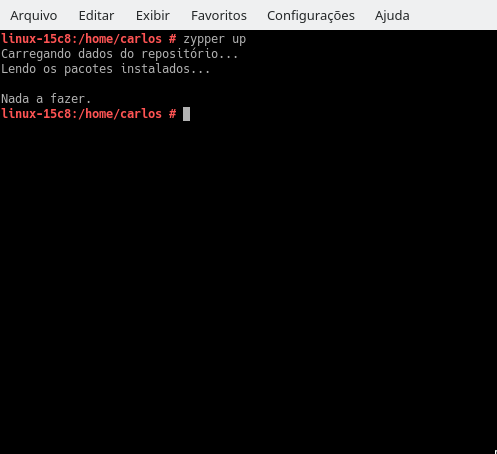
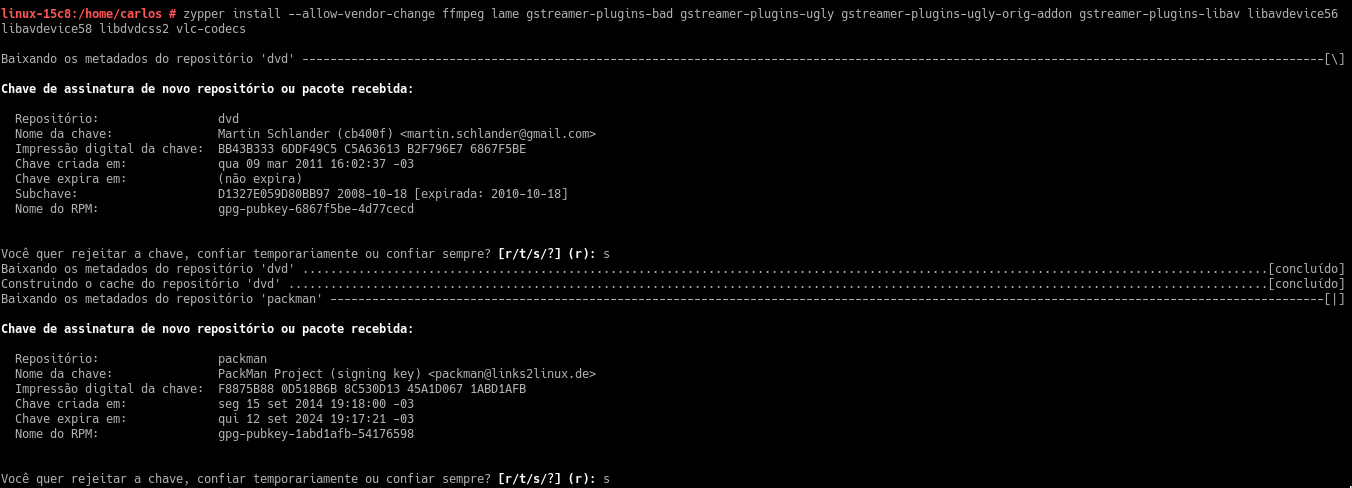
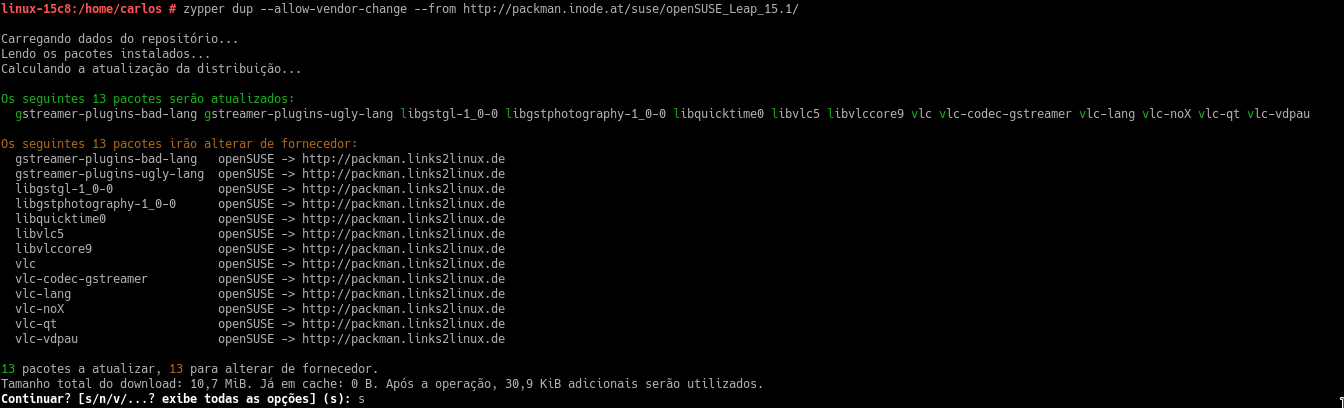
Para instalar a maioria dos formatos multimídia (MP3, DVDs etc) no openSUSE Leap 15.1,
você pode optar por fazer via YaST, pelo "One click" ou via linha de
comando no terminal. Nesta dica, descrevo o método utilizado via
terminal para instalar os pacotes necessários.
Antes de iniciar, acesse o Terminal e entre como "root".
Esse método trabalha com UEFI e é muito simples. Crie uma tábela de
partições no seu pendrive, crie FAT32 como seu sistema de arquivos.
Monte a ISO do Winsdows copiando todos os arquivos para seu pendrive e
pronto. Siga o passo a passo.
Primeiro instale o editor de partições GPARTED
sudo apt install gparted
Insira
seu pendrive no computador. Certifique-se de ter feito dos arquivos que
estão em seu pendrive, caso sejam impostantes. Precisará entrar com a
senha de administrador para abrir o GParted.
Selecione seu pendrive no menu drop-down no canto superior direito (O meu é /dev/sdb, mas pode ser diferente)
Se certifique que as partições estejam desmontadas. selecionando a partição com o botão direito e selecione desmontar.
Na barra de menu selecione Dispositivo > Criar tabela de partição.
Mude para GPT como tabela de partição e aplique.
Clique com o botão direito e em “espaço não alocado” e selecione Criar nova tabela de partição.
Mude o sistema de arquivos de ext4 para FAT32 e clique em adicionar.
Clique
no botão de checagem verde na barra de tarefa e aplique essa operação.
Feito isso feche o GParted e procure no seu gerenciador de arquivos o
Windows 10. Abra com a opção Montar imagem do disco.
Abra os arquivos e copie para o pendrive
Feito isso pode reiniciar o computador, dando o boot pelo pendrive e
instale o Windows pelo modo UEFI. Tenha em mente que talvez seja
necessário desativar o módulo de suporte de compatibilidade (CSM) no
firmware para inicializar no modo UEFI. Você também pode precisar
remover o pendrive e inseri-lo novamente para que o firmware detecte no
gerenciador de inicialização o seu pendrive.
Retirado de : https://sempreupdate.com.br/como-criar-pendrive-de-boot-do-windows-10-no-linux/
Se você precisa gravar uma imagemISO usando o Terminal, veja nesse tutorial como fazer isso e entenda um pouco mais sobre o processo.
Atualmente gravar uma imagem ISO no Linux é muito fácil e existem várias ferramentas que podem fazer isso para você. Como gravar uma imagem ISO usando o TerminalContudo,
nem sempre é possível ter acesso a ferramentas gráficas e nessa
situação, “o Terminal é seu melhor amigo”. Para ajudá-lo, veja a seguir,
como gravar uma imagem ISO usando o Terminal.
Antes de gravar, se você quiser verificar a integridade da imagem ISO, consulte esse tutorial: Como verificar se uma imagem ISO está corrompida
Depois, siga as instruções do procedimento abaixo.
Como gravar uma imagem ISO usando o Terminal
Antes de começar, certifique-se de que o seu pendrive está formatado e todos os arquivos dele foram removidos.
Ciente disso, para gravar uma imagem ISO usando o Terminal, você deve fazer o seguinte:
Passo 1. Abra um terminal; Passo 2. Plugue o pendrive no computador;
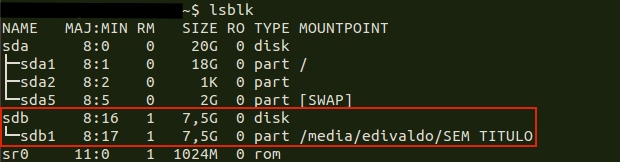
Passo 3. Provavelmente ele será montado automaticamente. Independente
disso, se você quiser saber o endereço do pendrive, digite o comando
abaixo;
lsblk
Passo
4. Como é possível ver na imagem da saída do comando anterior, o
pendrive é o sdb (o sda é o disco onde o sistema está instalado e o sr0 é
a unidade de CD/DVD);
Passo
5. Para gravar a imagem ISO nele, use o comando abaixo (lembre-se de
ajustar o caminho e o nome da imagem ISO para o seu caso, bem como o
caminho do pendrive);
Passo
6. O processo começará e normalmente demora um pouco, por isso tenha
paciência. Depois de um tempo, você verá no prompt do terminal
exatamente a quantidade de dados copiados e a velocidade em que isso
ocorreu, o que significa que processo deu certo;
Passo 7. Depois
de usar o novo pendrive, se você quiser limpar ele, basta digitar o
comando a seguir. Este comando irá zerar seu pendrive.
Depois disso,
você vai precisar usar uma ferramenta de particionamento como o Gparted
para criar uma nova partição nele;
Pronto!
Agora sempre que precisar, você pode gravar seu pendrive, mesmo quando
não tiver uma interface gráfica com aplicativos para essa tarefa.
Com
poucos ajustes é possível usar o processo para gravar em um CD ou DVD.
Mas se é isso o que você quer, pode usar esse tutorial: Como gravar uma imagem ISO no Ubuntu
E se você quiser usar uma ferramenta grafica do DD, consulte esse tutorial: Faça backup e gravação de IMG ou ISO com dd Utility